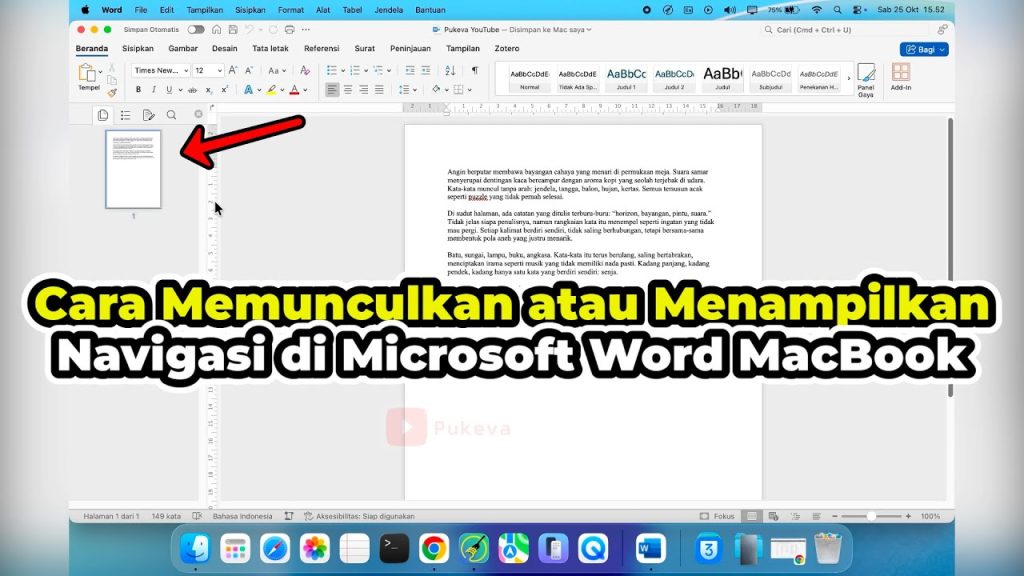
5 Cara Memunculkan Navigasi di Word dengan Cepat dan Mudah
Bekerja dengan dokumen panjang sering kali membuat pengguna merasa kesulitan dalam melacak posisi halaman atau konten tertentu. Mempelajari cara memunculkan navigasi di word adalah solusi praktis untuk mempermudah navigasi dokumen dan mengelola format yang kompleks secara lebih efisien.
Memahami Fungsi panel navigasi
Panel navigasi merupakan alat bantu yang sangat krusial bagi penulis dokumen profesional maupun akademis. Fitur ini memungkinkan Anda melihat kerangka dokumen melalui judul, gambar, maupun halaman secara visual di sisi kiri layar.
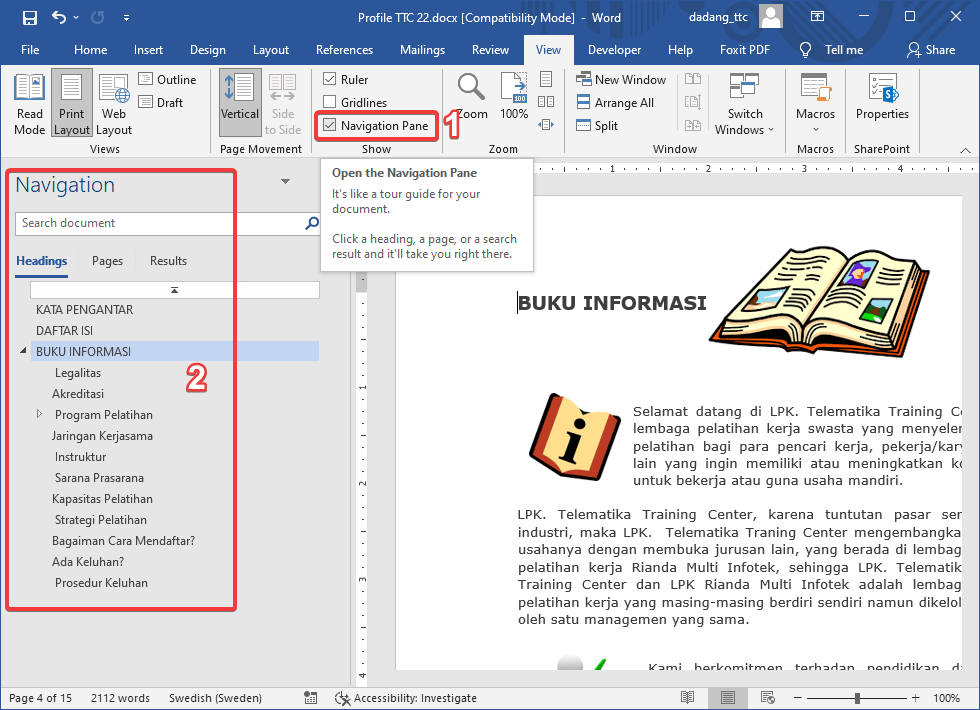
Selain memudahkan perpindahan antar bagian, panel ini juga sering menjadi cara memunculkan ringkasan Word yang sangat berguna saat Anda perlu meninjau struktur dokumen dengan cepat. Anda bisa mengaktifkannya melalui tab View dan mencentang opsi Navigation Pane di bagian grup Show.
Cara Mengatasi halaman kosong dengan Navigasi
Seringkali terdapat halaman kosong yang sulit dihapus karena adanya tanda paragraf tersembunyi atau section break. Dengan bantuan panel navigasi, Anda dapat dengan mudah mengidentifikasi letak halaman tersebut dan melakukan penghapusan secara langsung.
Jika masalah belum terselesaikan, pastikan Anda juga mengetahui cara memunculkan ruler di Word agar pengaturan margin dan tata letak lebih presisi. Penggaris ini membantu Anda memastikan tidak ada objek tersembunyi atau margin yang tidak sesuai yang memicu munculnya halaman kosong tambahan.
Langkah Menghapus Elemen Tersembunyi
- Buka tab View dan aktifkan Navigation Pane untuk melihat daftar halaman.
- Gunakan kombinasi tombol Ctrl+Shift+8 untuk menampilkan tanda paragraf tersembunyi.
- Hapus secara manual simbol paragraf atau section break yang menyebabkan halaman baru muncul secara tidak diinginkan.
Optimasi Pengaturan Dokumen Lainnya
Selain navigasi, terdapat beberapa elemen pendukung lainnya yang sering dibutuhkan pengguna untuk menunjang produktivitas. Memahami cara memunculkan toolbar di Word akan memberikan akses cepat ke berbagai perintah yang sering Anda gunakan setiap hari.
Jika Anda sering mengerjakan karya ilmiah, Anda mungkin perlu memahami langkah-langkah dalam cara memunculkan Mendeley di Word sebagai pengelola referensi. Integrasi alat bantu pihak ketiga ini sangat memudahkan dalam penulisan sitasi otomatis tanpa harus keluar dari aplikasi pengolah kata utama.
Tabel Perbandingan Fitur Navigasi dan Pengaturan
| Fitur | Fungsi Utama | Menu Akses |
|---|---|---|
| Navigation Pane | Navigasi halaman dan judul | Tab View |
| Ruler | Pengaturan margin dan posisi | Tab View |
| Paragraph Marks | Deteksi karakter tersembunyi | Tab Home |
Kesimpulan
Menguasai cara memunculkan navigasi di Word merupakan keterampilan mendasar yang sangat membantu dalam mengelola dokumen berukuran besar agar tetap rapi. Dengan bantuan fitur tambahan seperti ruler dan tanda paragraf, setiap kesalahan format dapat segera diatasi tanpa membuang banyak waktu.
Pastikan Anda selalu memanfaatkan alat bantu yang tersedia di Microsoft Word untuk meningkatkan efisiensi kerja. Semoga panduan ini membantu Anda dalam menavigasi dan menyusun dokumen dengan lebih profesional di masa depan.