7 Rahasia Cara Mengubah Ukuran Layar Word yang Selama Ini Salah, Wajib Tahu Sekarang
Microsoft Word terus menjadi pilihan utama bagi penulis, pelajar, dan profesional. Menguasai cara mengubah ukuran layar Word dapat meningkatkan kenyamanan kerja dan mempercepat proses editing. Artikel ini menyajikan langkah praktis dan tips tambahan yang relevan untuk tahun 2026.
Mengapa Mengubah Ukuran Layar Word Penting
Ukuran layar yang disesuaikan membantu mengurangi kelelahan mata saat bekerja dalam jangka waktu lama. Dengan tampilan yang optimal, pengguna dapat melihat detail dokumen tanpa harus memperbesar atau memperkecil secara manual.
Selain itu, tampilan yang teratur mempermudah kolaborasi tim, karena semua orang melihat dokumen dengan proporsi yang sama. Hal ini sangat penting dalam proyek bersama yang melibatkan banyak revisi.
Langkah-Langkah Praktis Cara Mengubah Ukuran Layar Word
-
Pertama, buka aplikasi Word dan pilih tab “View”. Pada bagian ini, Anda akan menemukan opsi “Zoom”. Pilihan ini memungkinkan Anda mengatur tampilan layar secara cepat.
-
Kemudian klik “Zoom” dan pilih persentase yang diinginkan, misalnya 125% atau 150%. Jika ingin ukuran khusus, pilih “Custom” dan masukkan nilai yang sesuai.
-
Untuk mengubah ukuran secara permanen pada dokumen tertentu, masuk ke “Layout” → “Size”. Di sini tersedia ukuran standar seperti A4, Letter, atau ukuran kustom yang dapat Anda definisikan.
-
Jika Anda menggunakan monitor dengan resolusi tinggi, aktifkan fitur “Fit to Window” pada menu “View”. Fitur ini otomatis menyesuaikan ukuran layar agar seluruh halaman terlihat tanpa harus menggulir.
-
Anda juga dapat menyesuaikan ukuran layar melalui shortcut keyboard: tekan Ctrl + Alt + P untuk membuka panel “Page Setup”. Di panel tersebut, pilih tab “Paper” dan ubah ukuran halaman sesuai kebutuhan, yang merupakan cara mengubah ukuran page di Word.
-
Setelah mengatur ukuran halaman, pastikan untuk menyimpan pengaturan sebagai default bila Anda sering menggunakan ukuran yang sama. Pilih “Set as Default” di bagian bawah dialog.
-
Jika dokumen berisi banyak gambar, gunakan cara mengubah ukuran gambar di Word secara bersamaan. Pilih semua gambar, klik kanan, pilih “Size and Position”, lalu atur lebar atau tinggi secara proporsional.
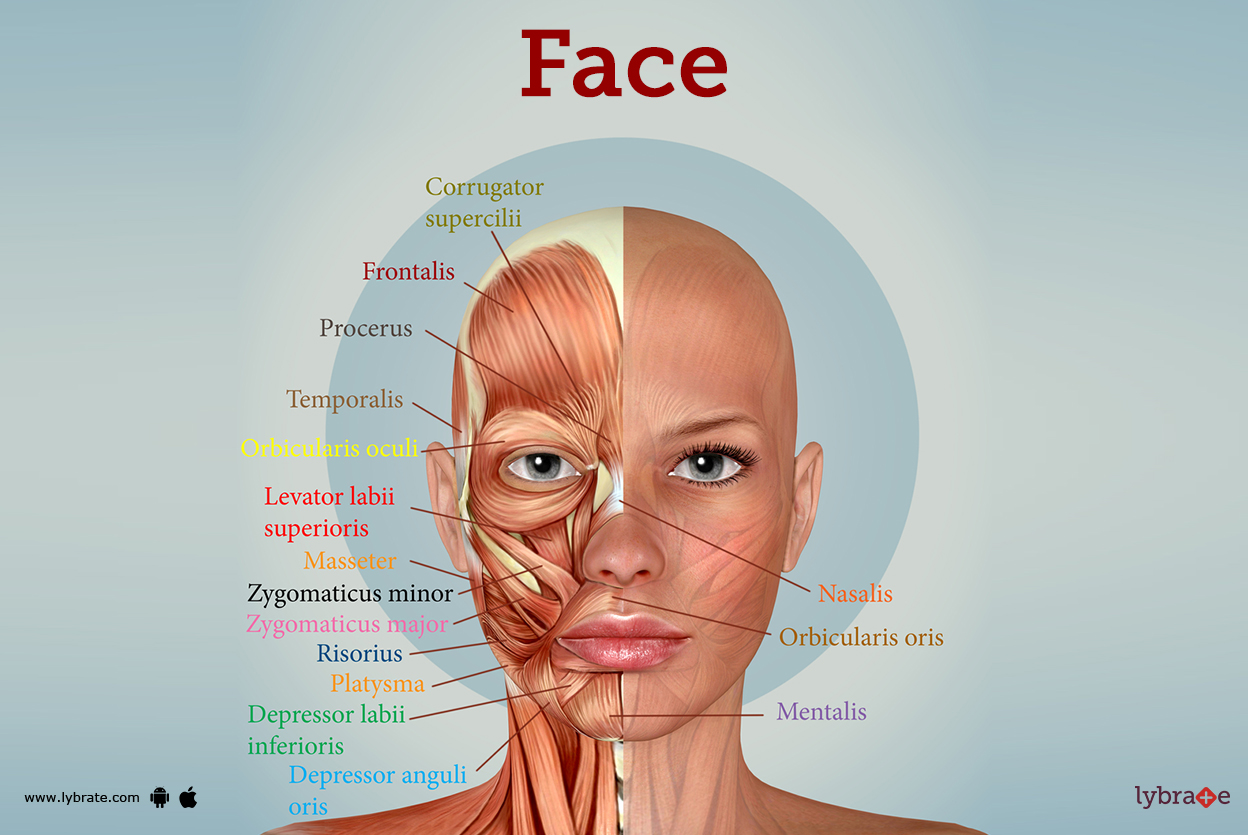
Face (Human Anatomy): Image, Function, Diseases, and Treatments -
Untuk mengatur ukuran gambar secara individual, klik gambar, kemudian gunakan tab “Picture Format” → “Size”. Di sini Anda dapat memasukkan nilai dalam centimeter atau inci, sesuai preferensi.
-
Jika Anda ingin mengubah ukuran semua gambar sekaligus, pilih seluruh isi dokumen dengan Ctrl + A, kemudian pilih “Compress Pictures”. Pilih opsi resolusi yang diinginkan untuk mengurangi ukuran file tanpa mengorbankan kualitas.
-
Akhirnya, tinjau kembali tampilan dokumen dengan menekan tombol “Print Preview”. Pastikan semua elemen terlihat rapi dan tidak terpotong sebelum menyimpan atau mencetak.
Tips Tambahan untuk Mengatur Ukuran Gambar dan Halaman
Selain langkah utama, cara mengatur ukuran di Word dapat dipermudah dengan menggunakan style preset. Buat style khusus untuk gambar dengan ukuran standar, sehingga setiap kali Anda menambahkan gambar, ukuran otomatis menyesuaikan.
Jika Anda sering bekerja dengan dokumen berbahasa asing, pertimbangkan mengubah satuan ukuran di Word menjadi centimeter. Pilih “File” → “Options” → “Advanced”, lalu ubah “Show measurements in units of” menjadi “Centimeters”. Ini memudahkan integrasi dengan standar internasional.
Kesalahan Umum yang Harus Dihindari
Jangan mengubah ukuran layar secara berlebihan sehingga teks menjadi terlalu kecil atau terlalu besar, karena dapat mengganggu proses membaca. Selalu periksa tampilan pada beberapa resolusi monitor sebelum menetapkan nilai final.
Hindari menyesuaikan ukuran gambar satu per satu tanpa memperhatikan proporsi, karena gambar dapat terdistorsi. Gunakan opsi “Lock aspect ratio” untuk menjaga keseimbangan lebar dan tinggi.
Kesimpulan
Memahami cara mengubah ukuran layar Word, serta cara mengubah ukuran gambar di Word dan cara mengubah ukuran page di Word, memberikan kontrol penuh atas tampilan dokumen. Dengan mengikuti langkah-langkah di atas, Anda dapat bekerja lebih efisien dan menghasilkan dokumen yang profesional.
Terus eksplorasi fitur-fitur tambahan seperti style preset dan satuan ukuran untuk menyesuaikan kebutuhan spesifik Anda. Selamat mencoba dan semoga produktivitas Anda meningkat di tahun 2026.