cara membuat kepala tabel muncul di setiap halaman word
Microsoft Word adalah salah satu aplikasi pengolah kata yang paling populer digunakan untuk membuat dokumen. Salah satu fitur yang berguna dalam Word adalah kemampuan untuk Membuat Tabel. Namun, terkadang kita ingin membuat Kepala Tabel muncul di setiap halaman Word. Berikut adalah beberapa langkah yang dapat dilakukan untuk membuat kepala tabel muncul di setiap halaman Word.
Langkah 1: Membuat Tabel
Pertama-tama, kita perlu membuat tabel di dalam dokumen Word. Caranya adalah dengan memilih menu ‘Insert’ dan kemudian memilih ‘Table’. Setelah itu, kita dapat memilih jumlah baris dan kolom yang diinginkan untuk tabel.
Setelah tabel dibuat, kita dapat mengisi tabel dengan data yang diinginkan. Jika kita ingin membuat tabel di Word yang lebih kompleks, kita dapat menggunakan fitur ‘Merge Cells’ untuk menggabungkan sel-sel tabel.
Langkah 2: Mengatur Kepala Tabel
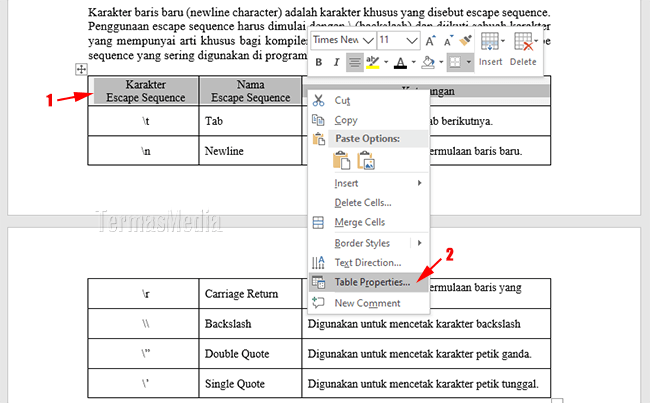
Setelah tabel dibuat, kita perlu mengatur kepala tabel agar muncul di setiap halaman Word. Caranya adalah dengan memilih menu ‘Layout’ dan kemudian memilih ‘Properties’. Setelah itu, kita dapat memilih opsi ‘Repeat Header Rows’ untuk mengatur kepala tabel agar muncul di setiap halaman.
Selain itu, kita juga dapat menggunakan fitur ‘Cara menambahkan tabel di Word yang sudah ada’ untuk menambahkan tabel ke dalam dokumen yang sudah ada. Fitur ini sangat berguna jika kita ingin menambahkan tabel ke dalam dokumen yang sudah jadi.
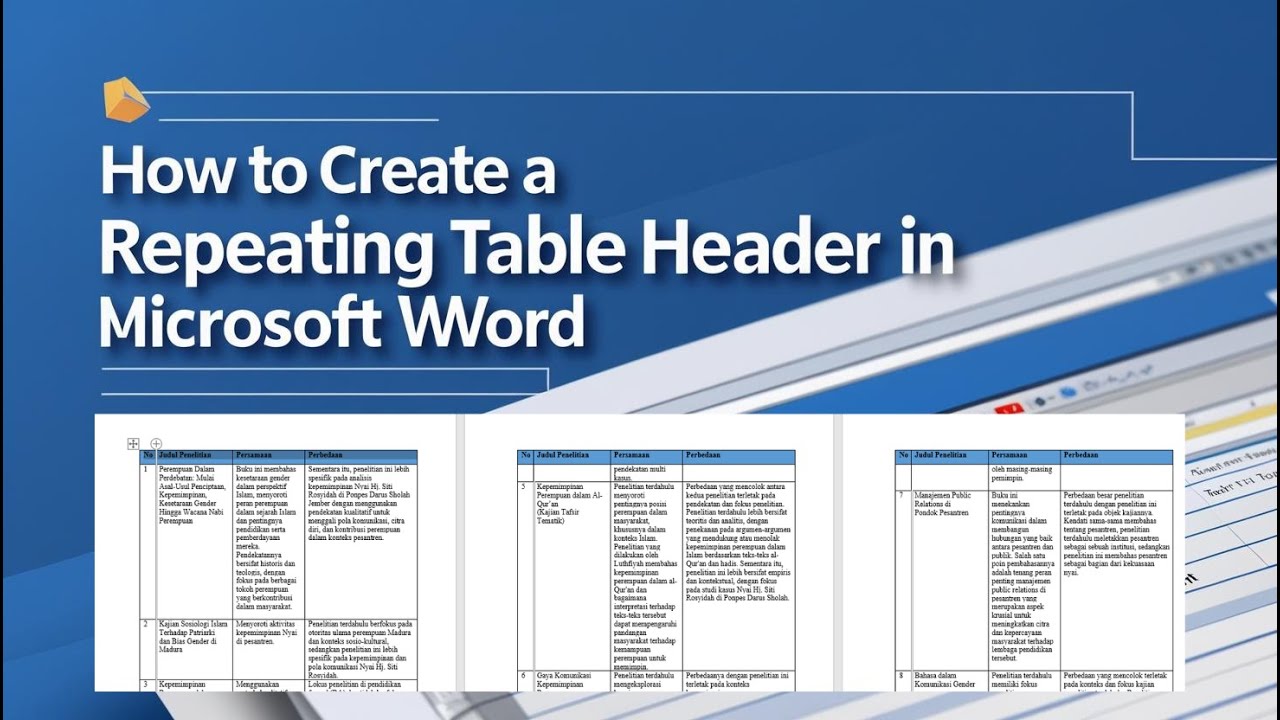
Langkah 3: Mengatur Tabel agar Muncul di Setiap Halaman
Setelah kita mengatur kepala tabel, kita perlu mengatur tabel agar muncul di setiap halaman Word. Caranya adalah dengan memilih menu ‘Layout’ dan kemudian memilih ‘Break’. Setelah itu, kita dapat memilih opsi ‘Page Break’ untuk mengatur tabel agar muncul di setiap halaman.
Jika kita ingin menggabungkan tabel di Word, kita dapat menggunakan fitur ‘Merge Tables’ untuk menggabungkan tabel-tabel yang ada. Fitur ini sangat berguna jika kita ingin menggabungkan data dari beberapa tabel yang berbeda.
Kesimpulan
Dengan mengikuti langkah-langkah di atas, kita dapat membuat kepala tabel muncul di setiap halaman Word. Fitur ini sangat berguna jika kita ingin membuat dokumen yang lebih rapi dan terorganisir. Selain itu, kita juga dapat menggunakan fitur cara menghapus tabel kosong di Word untuk menghapus tabel yang tidak diinginkan. Dengan demikian, kita dapat membuat dokumen yang lebih efektif dan efisien.
Untuk membuat dokumen yang lebih baik, kita juga dapat menggunakan fitur cara membuat tabel di Word untuk membuat tabel yang lebih kompleks. Fitur ini sangat berguna jika kita ingin membuat dokumen yang lebih profesional dan terpercaya.