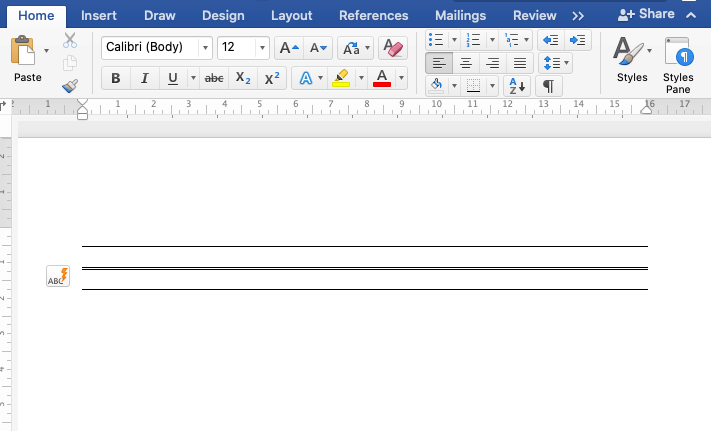
Ternyata Gampang Cara Menebalkan Garis di Word dengan Mudah
Untuk membuat tabel yang lebih menonjol dan informatif, Anda dapat menebalkan garis di Microsoft Word. Ini adalah cara dasar untuk memanipulasi tampilan tabel dan membuatnya lebih profesional. Dalam artikel ini, kita akan membahas cara menebalkan garis di word dan beberapa tips tambahan untuk membuat tabel Anda lebih efektif.
Mengapa Menebalkan Garis di Word?
Menebalkan garis di Word dapat membantu meningkatkan keterbacaan tabel Anda. Dengan menebalkan garis, Anda dapat memisahkan header dari isi tabel, membedakan bagian-bagian utama, dan menyorot informasi krusial. Ini juga dapat membantu Anda memenuhi standar format yang diperlukan oleh jurnal akademik atau lembaga pendidikan.
Cara membuat garis di Word juga sangat penting, karena garis yang jelas dan terstruktur dapat membantu audiens mencerna informasi dengan lebih cepat. Oleh karena itu, penting untuk memahami cara menebalkan garis di Word dan cara membuat garis yang efektif.
Cara Menebalkan Garis di Word
Untuk menebalkan garis di Word, Anda dapat menggunakan fitur ‘Borders and Shading‘ yang terdapat di tab ‘Table Design’. Berikut adalah langkah-langkahnya:
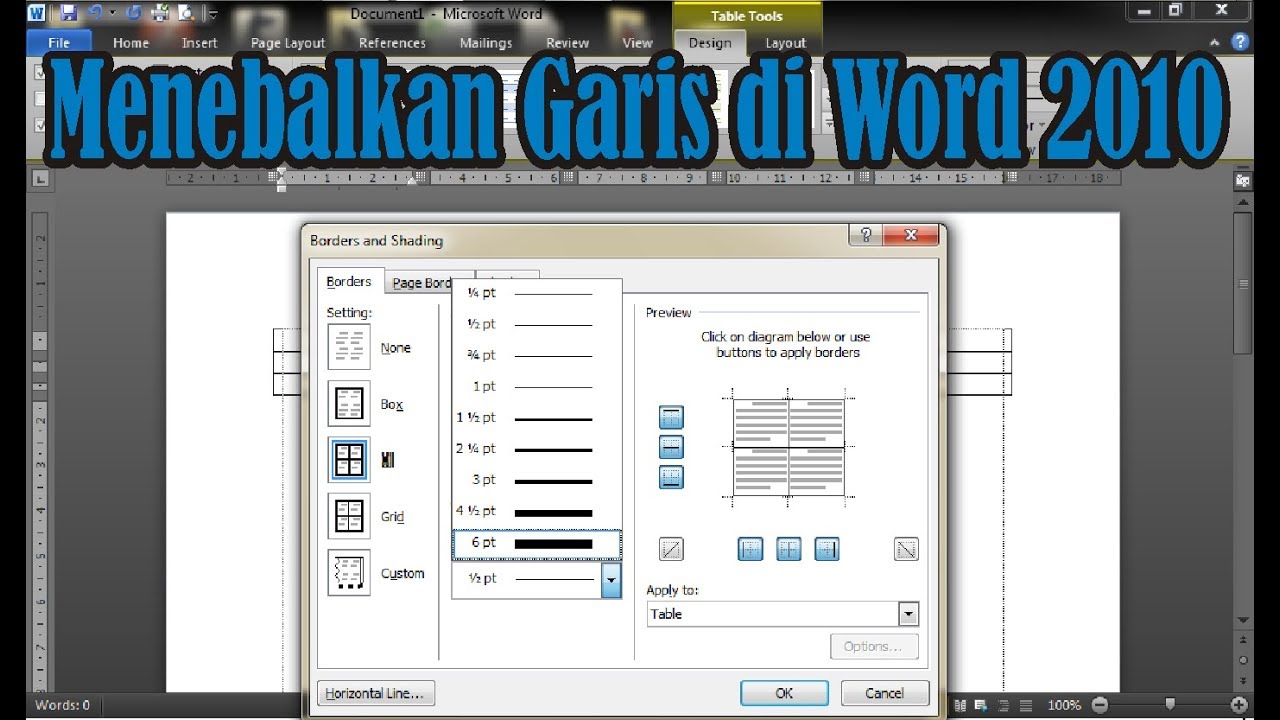
- Pilih tabel yang ingin Anda ubah.
- Klik di dalam tabel untuk mengaktifkan tab ‘Table Design’.
- Di grup ‘Borders’, klik panah kecil di sebelah tombol ‘Borders’ dan pilih ‘Borders and Shading…’.
- Di jendela ‘Borders and Shading’, pilih ketebalan garis yang diinginkan dan terapkan pada tabel.
Cara buat garis di Word juga dapat dilakukan dengan menggunakan fitur ‘Pen Border’ yang memungkinkan Anda ‘menggambar’ garis dengan ketebalan dan gaya tertentu pada tabel secara manual.
Tips Tambahan untuk Membuat Tabel yang Efektif
Untuk membuat tabel yang lebih efektif, Anda dapat menggunakan beberapa tips tambahan berikut:
- Gunakan header yang jelas dan terstruktur untuk memisahkan bagian-bagian utama.
- Menebalkan data kunci untuk menyorot informasi penting.
- Gunakan warna yang sesuai untuk membedakan bagian-bagian tabel.
- Pastikan tabel Anda memiliki tampilan yang profesional dan sesuai dengan standar format yang diperlukan.
Cara menghilangkan garis di Word juga penting, karena terkadang Anda perlu menghapus garis yang tidak diperlukan. Anda dapat menggunakan fitur ‘Borders and Shading’ untuk menghapus garis dengan memilih ‘No Border’ di jendela ‘Borders and Shading’.
Kesimpulan
Menebalkan garis di Word adalah cara dasar untuk memanipulasi tampilan tabel dan membuatnya lebih profesional. Dengan menggunakan fitur ‘Borders and Shading’ dan beberapa tips tambahan, Anda dapat membuat tabel yang lebih efektif dan sesuai dengan standar format yang diperlukan. Jangan lupa untuk menggunakan cara membuat garis di Word yang efektif dan cara menghilangkan garis di Word yang tidak diperlukan.