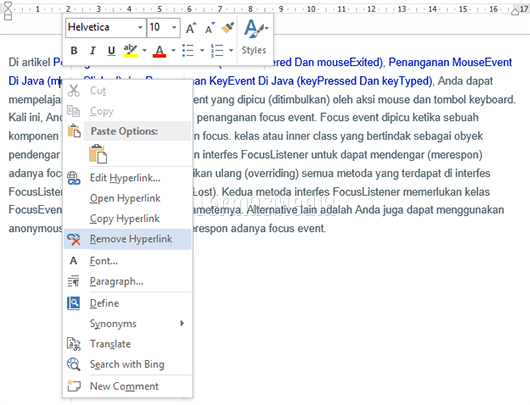
Ternyata Mudah Cara Mematikan Link di Word dengan 5 Langkah Sederhana
Microsoft Word adalah salah satu alat pengolah kata yang paling populer dan sering digunakan di seluruh dunia. Namun, ada kalanya pengguna mengalami masalah aneh, seperti link yang tidak diinginkan muncul di dokumen.
Masalah ini bisa mengganggu produktivitas dan tampilan dokumen. Untuk mengatasi masalah ini, artikel ini akan memberikan panduan langkah demi langkah tentang cara mematikan link di Word.
Mengenal Penyebab Link di Word
Penyebab link di Word dapat beragam dan seringkali terkait dengan pengaturan atau format teks. Berikut adalah beberapa penyebab umum dari masalah ini, seperti pengaturan AutoCorrect yang salah, format teks yang tidak sesuai, atau penggunaan add-ins yang tidak kompatibel. Selain itu, kesalahan pengguna sederhana seperti ketidakhati-hatian saat mengetik atau mencari dan mengganti teks bisa menyebabkan perubahan tak terduga dalam dokumen, seperti mematikan keyboard yang tidak berfungsi.
Untuk menghindari masalah ini, penting untuk memeriksa setiap langkah dengan cermat dan menentukan apa yang memicu masalah tersebut. Dengan melakukan itu, Anda dapat kembali bekerja dengan nyaman dan produktif menggunakan Microsoft Office Word, tanpa harus mematikan lampu karena frustrasi.
Cara Mematikan Link di Word
Mematikan link di Word dapat dilakukan dengan beberapa cara. Berikut adalah langkah-langkah yang dapat Anda ikuti untuk mengatasi masalah ini.
Pertama, pastikan Anda telah mematikan fitur AutoCorrect yang mengubah spasi menjadi tanda titik. Kemudian, periksa pengaturan Space dan pastikan opsi Spaces tidak dicentang.
Selain itu, Anda juga dapat mencoba menonaktifkan add-ins yang tidak kompatibel dengan versi Word Anda.
Langkah selanjutnya adalah memeriksa dokumen template dan pengaturan regional atau bahasa. Jika masalah muncul dalam dokumen tertentu, periksa apakah masalah ini juga muncul saat Anda membuat dokumen baru. Jika tidak, kemungkinan ada format atau pengaturan yang salah dalam dokumen tersebut, seperti penyakit yang mematikan yang perlu diobati.
Tips dan Trik
Untuk menghindari masalah link di Word, ada beberapa tips dan trik yang dapat Anda lakukan.
Jika tidak, kemungkinan ada format atau pengaturan yang salah dalam dokumen tersebut, seperti badik mematikan yang perlu diatasi.
Kesimpulan
Mengatasi masalah link di Word dapat memakan waktu, tetapi dengan mengikuti langkah-langkah di atas, Anda seharusnya dapat memperbaikinya. Penting untuk memeriksa setiap langkah dengan cermat dan menentukan apa yang memicu masalah tersebut. Dengan melakukan itu, Anda dapat kembali bekerja dengan nyaman dan produktif menggunakan Microsoft Office Word, tanpa harus mematikan air karena kesal.
Dengan memahami penyebab dan cara mematikan link di Word, Anda dapat menghindari masalah ini di masa depan. Selain itu, Anda juga dapat mencoba menggunakan fitur lain seperti menyalakan komputer untuk membuka Dokumen Word Anda, atau menggunakan tekel mematikan untuk menghindari kesalahan pengguna.