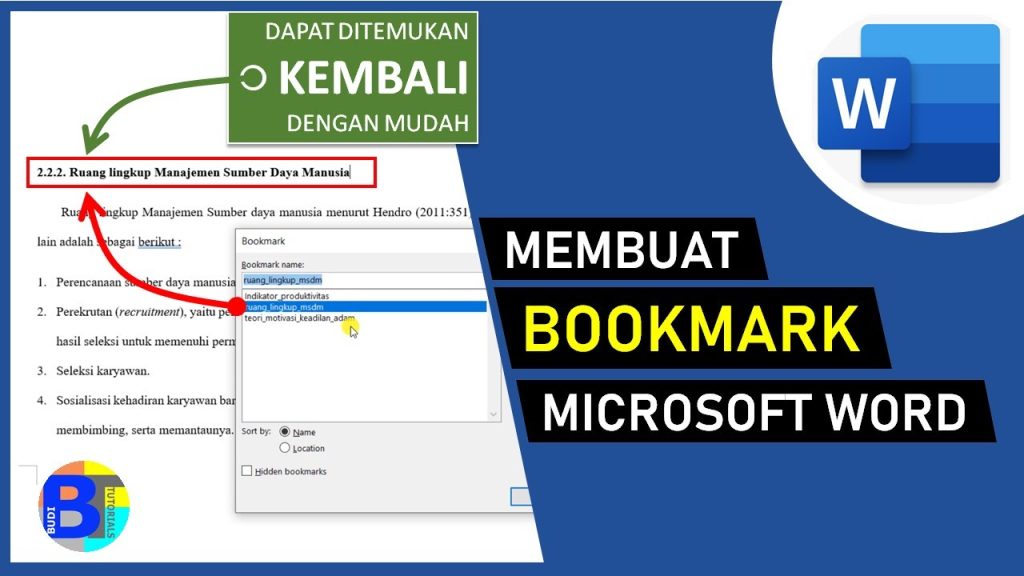
Ternyata Mudah Cara Membuat Bookmark di Word dengan 5 Langkah Sederhana
Bagi Anda yang sering menggunakan Microsoft Word untuk membuat dokumen, maka membuat bookmark di Word sangat penting untuk memudahkan navigasi dan pencarian informasi dalam dokumen. Bookmark di Word memungkinkan Anda untuk menandai halaman atau bagian tertentu dalam dokumen sehingga Anda dapat dengan mudah kembali ke halaman tersebut. Dalam artikel ini, kita akan membahas tentang cara membuat bookmark di Word dan beberapa tips lainnya seperti cara membuat arrow di Word, cara membuat tabel di Word, dan cara membuat garis di Canva.
Cara Membuat Bookmark di Word
Untuk membuat bookmark di Word, Anda dapat mengikuti langkah-langkah berikut. Pertama, buka dokumen Word yang ingin Anda tambahkan bookmark.
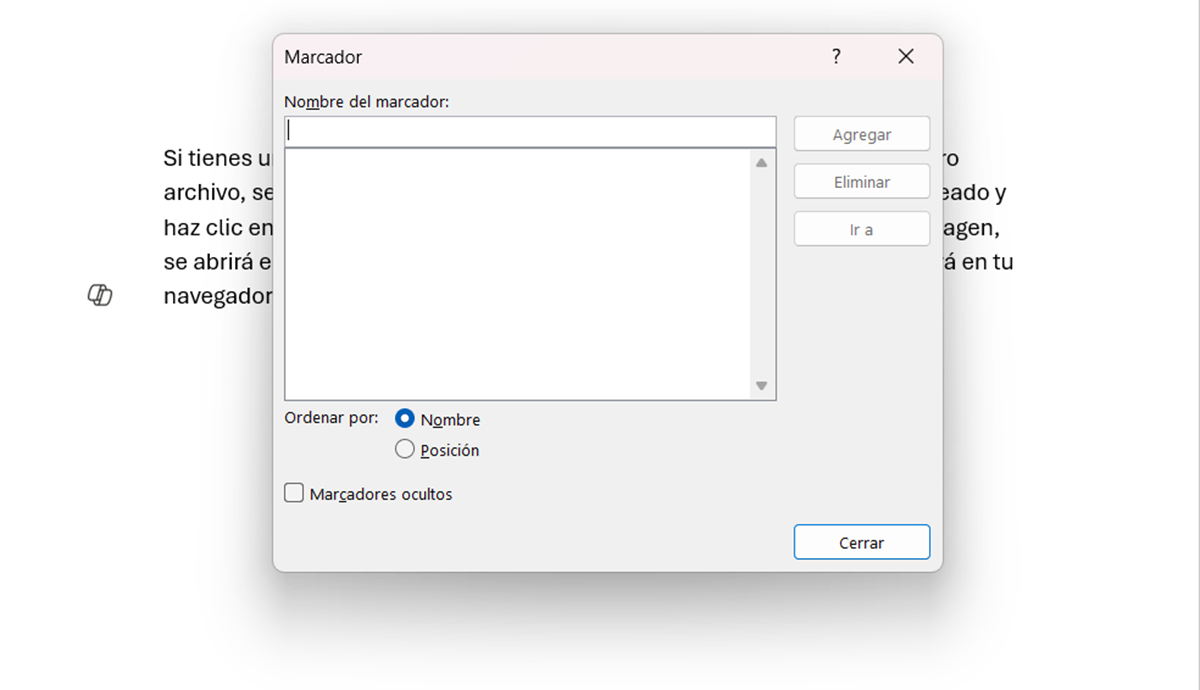
Kemudian, letakkan kursor di tempat yang ingin Anda buat bookmark. Setelah itu, klik tab ‘Insert’ dan pilih ‘Bookmark’ dari menu dropdown.
Beri nama bookmark Anda dan klik ‘Add’ untuk menambahkannya. Anda juga dapat menggunakan cara membuat TTD di Word untuk menambahkan tanda tangan digital ke dokumen Anda.
Setelah membuat bookmark, Anda dapat dengan mudah mengaksesnya melalui panel ‘Navigation’ di sebelah kiri layar. Anda juga dapat menggunakan cara membuat delta di Word untuk menambahkan simbol delta ke dokumen Anda. Selain itu, Anda juga dapat menggunakan cara membuat coretan di Word untuk menambahkan coretan atau gambar ke dokumen Anda.
Cara Membuat Tabel di Word
Untuk membuat tabel di Word, Anda dapat mengikuti langkah-langkah berikut. Pertama, letakkan kursor di tempat yang ingin Anda buat tabel. Kemudian, klik tab ‘Insert’ dan pilih ‘Table’ dari menu dropdown. Pilih jumlah baris dan kolom yang ingin Anda buat dan klik ‘OK’ untuk membuat tabel. Anda juga dapat menggunakan cara membuat tabel di DML untuk membuat tabel yang lebih kompleks.
Setelah membuat tabel, Anda dapat dengan mudah mengeditnya dengan menambahkan atau menghapus baris dan kolom. Anda juga dapat menggunakan cara membuat figure di Word untuk menambahkan gambar atau diagram ke tabel Anda. Selain itu, Anda juga dapat menggunakan cara membuat pengumuman di Word untuk membuat pengumuman atau poster yang menarik.
Cara Membuat Garis di Canva
Untuk membuat garis di Canva, Anda dapat mengikuti langkah-langkah berikut. Pertama, buka Canva dan pilih template yang ingin Anda gunakan. Kemudian, klik tab ‘Elements’ dan pilih ‘Line’ dari menu dropdown. Pilih jenis garis yang ingin Anda buat dan atur ukurannya sesuai dengan kebutuhan Anda. Anda juga dapat menggunakan cara membuat garis di Word untuk membuat garis yang lebih sederhana.
Setelah membuat garis, Anda dapat dengan mudah mengeditnya dengan mengubah warna, ukuran, atau bentuknya. Anda juga dapat menggunakan cara membuat tabel di Canva untuk membuat tabel yang lebih menarik dan profesional. Selain itu, Anda juga dapat menggunakan cara membuat coretan di Canva untuk menambahkan coretan atau gambar ke desain Anda.
Kesimpulan
Dalam artikel ini, kita telah membahas tentang cara membuat bookmark di Word dan beberapa tips lainnya seperti cara membuat arrow di Word, cara membuat tabel di Word, dan cara membuat garis di Canva. Dengan menggunakan bookmark, Anda dapat dengan mudah navigasi dan pencarian informasi dalam dokumen. Selain itu, Anda juga dapat menggunakan cara membuat TTD di Word, cara membuat delta di Word, dan cara membuat coretan di Word untuk menambahkan tanda tangan digital, simbol delta, dan coretan ke dokumen Anda.
Untuk membuat dokumen yang lebih menarik dan profesional, Anda dapat menggunakan cara membuat figure di Word, cara membuat pengumuman di Word, dan cara membuat tabel di DML. Dengan menggunakan Canva, Anda dapat membuat desain yang lebih menarik dan profesional dengan menggunakan cara membuat garis di Canva, cara membuat tabel di Canva, dan cara membuat coretan di Canva.