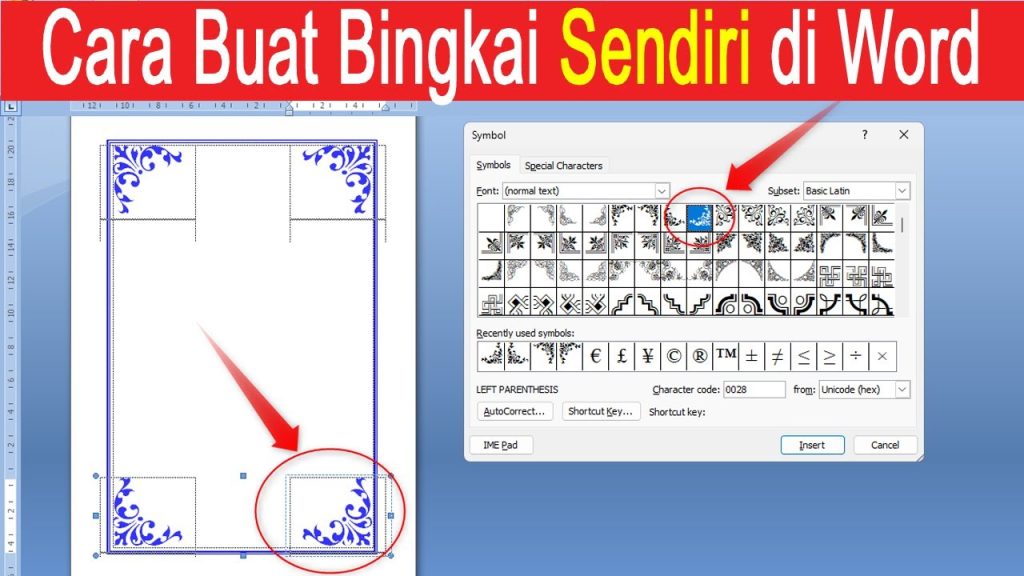
Ternyata Mudah Cara Menghapus Bingkai di Word Sekarang
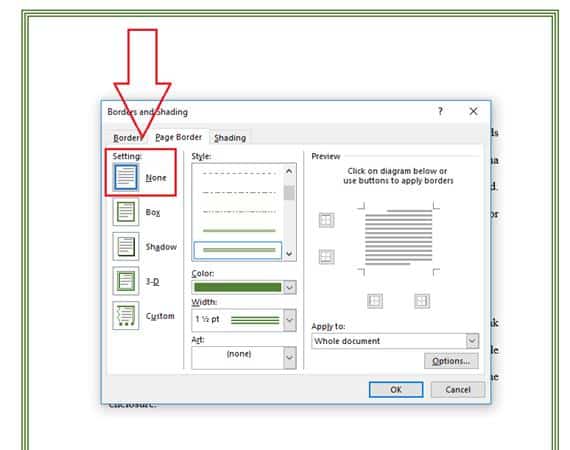
Microsoft Word adalah salah satu aplikasi pengolah kata yang paling populer digunakan untuk membuat dokumen. Namun, terkadang kita perlu Menghapus Bingkai yang tidak diinginkan dari dokumen kita. Berikut adalah beberapa cara untuk menghapus bingkai di Word.
Menghapus Bingkai dengan Menggunakan Menu
Untuk menghapus bingkai di Word, kita dapat menggunakan menu ‘Home’ dan memilih opsi ‘Border’ atau ‘Bingkai’. Setelah itu, kita dapat memilih opsi ‘No Border’ atau ‘Tanpa Bingkai’ untuk menghapus bingkai dari dokumen kita.
Cara ini sangat mudah dan efektif, tetapi kita harus berhati-hati agar tidak menghapus bingkai yang masih dibutuhkan. Oleh karena itu, kita harus memastikan bahwa kita telah memilih bingkai yang tepat sebelum menghapusnya.
Menghapus Bingkai dengan Menggunakan Tombol Pintas
Untuk menghapus bingkai di Word dengan lebih cepat, kita dapat menggunakan tombol pintas ‘Ctrl + Shift + B’. Tombol pintas ini akan menghapus bingkai dari dokumen kita secara langsung.
Cara ini sangat berguna ketika kita ingin menghapus bingkai dengan cepat dan tidak ingin repot-repot menggunakan menu. Namun, kita harus berhati-hati agar tidak menghapus bingkai yang masih dibutuhkan.
Menghapus Halaman Kosong di Word
Ter kadang, kita perlu menghapus halaman kosong dari dokumen kita. Untuk melakukan ini, kita dapat menggunakan cara menghapus bingkai di atas, atau kita dapat menggunakan menu ‘Page Layout’ dan memilih opsi ‘Breaks’ untuk menghapus halaman kosong.
Cara ini sangat efektif, tetapi kita harus berhati-hati agar tidak menghapus halaman yang masih dibutuhkan. Oleh karena itu, kita harus memastikan bahwa kita telah memilih halaman yang tepat sebelum menghapusnya.
Cara Menghapus Slide di Word
Microsoft Word juga dapat digunakan untuk membuat presentasi dengan menggunakan fitur ‘Slide’. Untuk menghapus slide di Word, kita dapat menggunakan menu ‘Home’ dan memilih opsi ‘Delete’ atau ‘Hapus’ untuk menghapus slide yang tidak diinginkan.
Cara ini sangat mudah dan efektif, tetapi kita harus berhati-hati agar tidak menghapus slide yang masih dibutuhkan. Oleh karena itu, kita harus memastikan bahwa kita telah memilih slide yang tepat sebelum menghapusnya.
Cara Menghapus File di Word
Untuk menghapus file di Word, kita dapat menggunakan menu ‘File’ dan memilih opsi ‘Delete’ atau ‘Hapus’ untuk menghapus file yang tidak diinginkan.
Cara ini sangat efektif, tetapi kita harus berhati-hati agar tidak menghapus file yang masih dibutuhkan. Oleh karena itu, kita harus memastikan bahwa kita telah memilih file yang tepat sebelum menghapusnya.
Kesimpulan
Menghapus bingkai di Word dapat dilakukan dengan menggunakan menu ‘Home’ dan memilih opsi ‘Border’ atau ‘Bingkai’, atau dengan menggunakan tombol pintas ‘Ctrl + Shift + B’. Selain itu, kita juga dapat menghapus halaman kosong, slide, dan file di Word dengan menggunakan cara yang sama.
Oleh karena itu, kita harus berhati-hati agar tidak menghapus bingkai, halaman, slide, atau file yang masih dibutuhkan. Dengan demikian, kita dapat menghapus bingkai di Word dengan lebih cepat dan efektif.