3 Cara Mengubah Ukuran Kertas pada Microsoft Word Menjadi F4 yang Jarang Diketahui
Mengubah ukuran kertas pada Microsoft Word menjadi F4 sering dibutuhkan untuk dokumen administratif atau tugas sekolah. Banyak pengguna belum tahu bahwa ukuran ini tidak tersedia secara default di pengaturan Word. Artikel ini akan memandu Anda langkah demi langkah agar dokumen tercetak dengan sempurna.
Mengapa ukuran kertas f4 Tidak Ada di Word?
Secara bawaan, sistem operasi Windows hanya menyediakan ukuran standar seperti A4, Letter, dan Legal. Ukuran kertas F4 pada Word harus dibuat secara manual karena tidak termasuk dalam daftar default. Hal ini berlaku di semua versi Microsoft Word, baik 2007, 2010, 2016, maupun 2021.
Jika Anda sering mencetak laporan atau surat, pengaturan manual ini bisa menghemat waktu dan mencegah kesalahan cetak. Dengan menyimpan ukuran F4, Anda tidak perlu mengulang proses setiap kali membuka dokumen baru.
Langkah Mengubah Ukuran Kertas di Word Menjadi F4
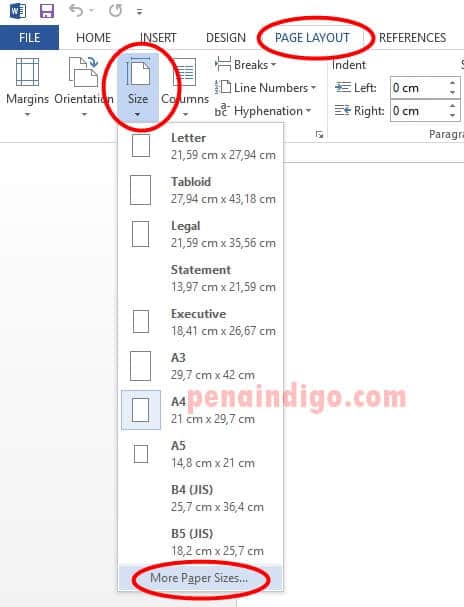
1. Buka Menu Page Layout atau Layout
Pertama, buka dokumen Word Anda dan klik tab Page Layout (atau Layout di versi terbaru). Di grup Page Setup, klik ikon kecil di pojok kanan bawah untuk membuka kotak dialog Page Setup. Cara ini berlaku untuk semua versi Word.
2. Atur Ukuran Kertas F4 Secara Manual
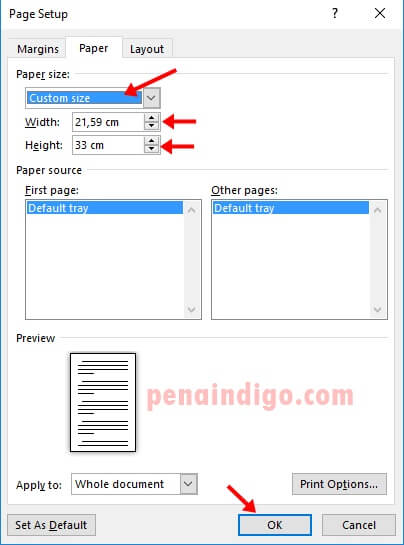
Di kotak dialog Page Setup, pilih tab Paper. Pada bagian Paper Size, gulir ke bawah dan pilih Custom Size. Sekarang Anda bisa mengisi ukuran kertas F4 dalam Word dengan satuan centimeter.
Masukkan nilai Width sebesar 21,5 cm dan Height sebesar 33 cm. Pastikan satuan yang digunakan adalah cm, bukan inci. Setelah itu, klik OK untuk menerapkan perubahan.
3. Simpan Pengaturan sebagai Default
Agar tidak perlu mengulang langkah ini setiap kali, klik tombol Set As Default di pojok kiri bawah kotak dialog. Word akan menanyakan apakah Anda ingin mengubah template normal. Pilih Yes untuk menyimpan ukuran kertas F4 pada Word sebagai standar.
Cara Alternatif: Mengubah Ukuran Kertas HVS di Word via Printer
Jika Anda ingin ukuran F4 tersedia di semua program, atur melalui printer. Buka Control Panel, pilih Devices and Printers, lalu klik kanan pada printer aktif dan pilih Printer properties. Pada tab General, klik Preferences, lalu pilih tab Paper/Quality dan klik Custom.
Buat ukuran kertas F4 dalam satuan milimeter: Width 215 mm dan Height 330 mm. Beri nama F4, lalu klik Save. Sekarang ukuran ini akan muncul di daftar Paper Size di Word dan aplikasi lain. Cara ini memastikan Anda bisa mengatur kertas Word menjadi F4 tanpa repot.
Tips Memastikan Dokumen Tercetak dengan Benar
Setelah mengubah ukuran kertas, periksa margin dokumen agar tidak terpotong saat dicetak. Anda bisa menyesuaikan margin di tab Margins pada Page Setup. Jangan lupa juga untuk memeriksa preview cetak sebelum menekan tombol print.
Jika Anda menggunakan printer dengan tray khusus, pastikan kertas F4 terpasang dengan benar. Beberapa printer mungkin memerlukan pengaturan tambahan di driver untuk mengenali ukuran kertas F4 pada Word.
Kesimpulan
Mengubah ukuran kertas pada Microsoft Word menjadi F4 sangat mudah dilakukan dengan mengikuti langkah di atas. Anda bisa memilih untuk mengatur langsung di Word atau melalui pengaturan printer agar lebih praktis. Dengan begitu, dokumen Anda akan tercetak rapi tanpa perlu khawatir ukuran kertas tidak sesuai.
Terapkan tips ini untuk kebutuhan mencetak laporan, surat, atau tugas sekolah. Selamat mencoba dan semoga berhasil!