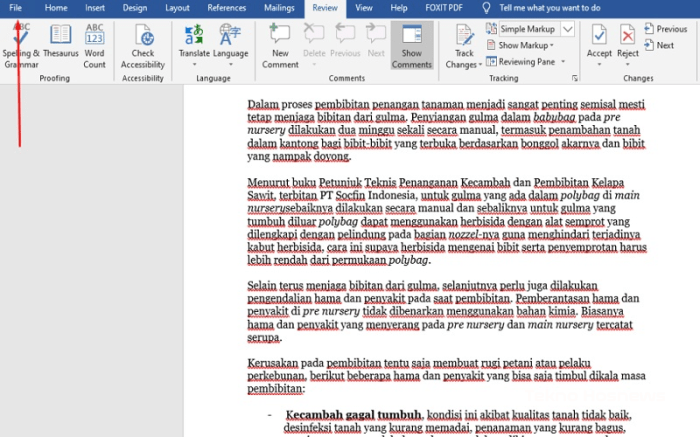
Ternyata Cara Menghilangkan Right Indent Pada Word Sangat Mudah
Cara menghilangkan right indent pada Word seringkali dibutuhkan ketika kita mengetik dokumen yang memerlukan penyesuaian spasial. Misalnya, saat kita ingin menghilangkan bekas jerawat atau menghilangkan kantung mata yang terlalu besar, kita harus tahu cara Mengatur Ukuran Font dan jarak baris dengan tepat.
Mengenal Right Indent
Right indent adalah spasi yang ada di sebelah kanan teks, yang seringkali digunakan untuk membuat teks lebih rapi dan terstruktur. Namun, terkadang kita ingin menghilangkannya untuk membuat teks lebih fleksibel dan sesuai dengan kebutuhan.
Untuk menghilangkan right indent, kita dapat menggunakan fitur yang ada di Microsoft Word, seperti mengatur ukuran font dan jarak baris. Selain itu, kita juga dapat menggunakan cara menghilangkan panu atau menghilangkan jerawat batu dengan menggunakan produk perawatan kulit yang tepat.
Cara Menghilangkan Right Indent
Cara menghilangkan right indent pada Word dapat dilakukan dengan beberapa langkah sederhana. Pertama, kita harus membuka dokumen yang ingin kita edit, lalu pilih teks yang ingin kita hilangkan right indent-nya. Kemudian, kita dapat mengatur ukuran font dan jarak baris dengan menggunakan fitur yang ada di Microsoft Word.
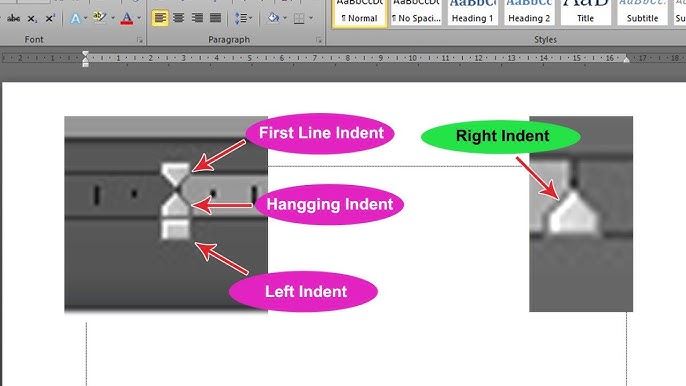
Setelah itu, kita dapat memilih opsi “Home” dan kemudian pilih “Paragraph” untuk mengatur jarak baris dan ukuran font. Dengan demikian, kita dapat menghilangkan right indent dengan mudah dan membuat teks lebih rapi dan terstruktur. Selain itu, kita juga dapat menggunakan cara menghilangkan mata panda atau menghilangkan hitam di siku dengan menggunakan produk perawatan kulit yang tepat.
Langkah-Langkah Menghilangkan Right Indent
Berikut adalah langkah-langkah menghilangkan right indent pada Word:
- Pilih teks yang ingin dihilangkan right indent-nya
- Mengatur ukuran font dan jarak baris dengan menggunakan fitur yang ada di Microsoft Word
- Pilih opsi “Home” dan kemudian pilih “Paragraph” untuk mengatur jarak baris dan ukuran font
Kesimpulan
Dengan menggunakan fitur yang ada di Microsoft Word, kita dapat mengatur ukuran font dan jarak baris dengan mudah dan membuat teks lebih rapi dan terstruktur. Selain itu, kita juga dapat menggunakan cara menghilangkan jerawat atau menghilangkan kantung mata dengan menggunakan produk perawatan kulit yang tepat.
Dengan demikian, kita dapat membuat dokumen yang lebih profesional dan sesuai dengan kebutuhan. Jangan lupa untuk selalu menggunakan produk perawatan kulit yang tepat untuk menghilangkan jerawat atau kantung mata, serta menggunakan cara menghilangkan right indent yang tepat untuk membuat teks lebih rapi dan terstruktur.