3 Cara Mudah Menghilangkan Hyperlink di Word yang Selama Ini Sering Salah Dilakukan
Microsoft Word adalah salah satu aplikasi pengolah kata yang paling populer digunakan dalam berbagai bidang, termasuk akademis dan profesional. Dalam beberapa kasus, hyperlink yang tidak diinginkan dapat muncul dalam dokumen Word, sehingga mengganggu tampilan dan kesan profesional dokumen. Oleh karena itu, penting untuk mengetahui cara menghilangkan hyperlink di Word.
Menghilangkan Hyperlink di Word
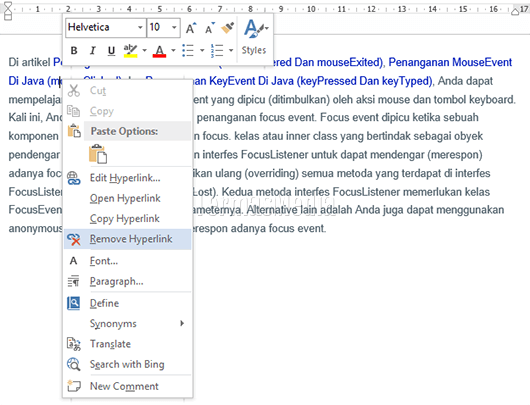
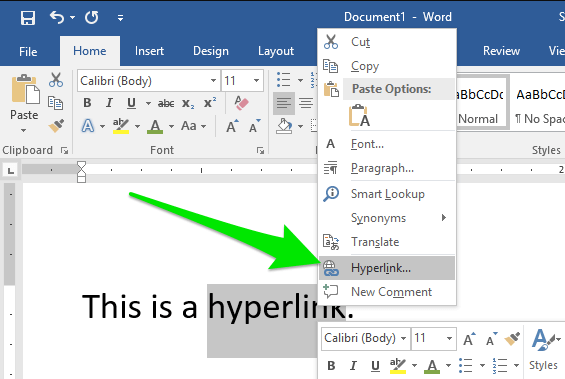
Untuk menghilangkan hyperlink di Word, Anda dapat mengikuti beberapa langkah sederhana. Pertama, pilih teks yang berisi hyperlink yang ingin dihilangkan. Kemudian, klik kanan pada teks tersebut dan pilih ‘Hyperlink’ dari menu konteks. Dalam jendela ‘Hyperlink’, klik tombol ‘Hapus’ untuk menghilangkan hyperlink.
Alternatif lainnya, Anda dapat menggunakan fitur ‘Pilih Semua’ (Ctrl+A) untuk memilih seluruh dokumen, lalu tekan tombol ‘Ctrl+Shift+F9’ untuk menghilangkan semua hyperlink dalam dokumen. Metode ini sangat berguna jika Anda memiliki banyak hyperlink yang ingin dihilangkan sekaligus.
Cara Menghilangkan Garis Di Word
Selain hyperlink, garis atau border juga dapat mengganggu tampilan dokumen Word. Untuk menghilangkan garis di Word, Anda dapat mengikuti langkah-langkah berikut.
Pertama, pilih tabel atau objek yang memiliki garis yang ingin dihilangkan. Kemudian, klik tab ‘Desain Tabel’ atau ‘Format Bentuk’ di pita menu Word.
Dalam grup ‘Bingkai’, klik tombol panah kecil di sebelah ‘Bingkai’ dan pilih opsi ‘Tanpa Bingkai’ untuk menghilangkan garis.
Untuk menghilangkan garis di tabel, Anda dapat memilih seluruh tabel dan kemudian menghilangkan semua border. Caranya, pilih seluruh tabel dengan menekan tombol ‘Ctrl+A’ atau dengan mengklik ikon ‘Pilih Seluruh Tabel’ di sudut kiri atas tabel. Kemudian, buka tab ‘Desain Tabel’ dan klik tombol panah kecil di sebelah ‘Bingkai’. Pilih opsi ‘Tanpa Bingkai’ untuk menghilangkan semua garis tabel.
Cara Membuat Hyperlink Di Word
Jika Anda ingin membuat hyperlink di Word, caranya sangat mudah. Pertama, pilih teks yang ingin dijadikan hyperlink. Kemudian, klik tab ‘Sisipkan’ di pita menu Word dan pilih ‘Hyperlink’ dari grup ‘Link’. Dalam jendela ‘Hyperlink’, masukkan alamat URL atau lokasi file yang ingin dijadikan hyperlink. Klik tombol ‘OK’ untuk membuat hyperlink.
Anda juga dapat menggunakan fitur ‘Cari dan Ganti’ (Ctrl+H) untuk mencari dan mengganti teks yang ingin dijadikan hyperlink. Caranya, ketik teks yang ingin dijadikan hyperlink di kotak ‘Cari’, lalu klik tombol ‘Ganti’ dan pilih ‘Hyperlink’ dari menu dropdown. Masukkan alamat URL atau lokasi file yang ingin dijadikan hyperlink, lalu klik tombol ‘OK’ untuk membuat hyperlink.
Kesimpulan
Dalam artikel ini, kita telah membahas beberapa cara untuk menghilangkan hyperlink di Word, termasuk menghilangkan garis di tabel dan membuat hyperlink baru. Dengan mengikuti langkah-langkah yang telah dijelaskan, Anda dapat dengan mudah menghilangkan hyperlink yang tidak diinginkan dan membuat dokumen Word Anda terlihat lebih profesional. Selain itu, kita juga telah membahas cara menghilangkan garis di Word, yang dapat membantu Anda membuat dokumen yang lebih bersih dan mudah dibaca.
Dengan demikian, Anda telah memahami cara menghilangkan hyperlink di Word dan membuat dokumen Anda terlihat lebih profesional. Jangan lupa untuk mempraktekan langkah-langkah yang telah dijelaskan untuk meningkatkan keterampilan Anda dalam menggunakan Microsoft Word.