Ternyata Ini Cara Buat Garis Pendek di Word yang Jarang Diketahui Pekerja Profesional 2026
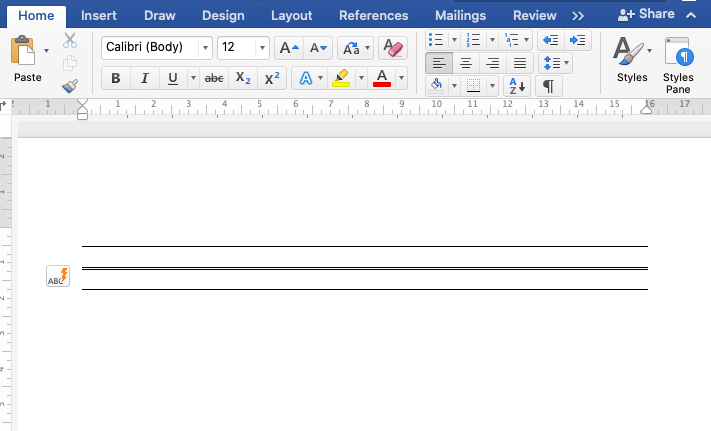
Microsoft Word merupakan salah satu program pengolah kata yang paling populer digunakan saat ini. Salah satu fitur yang sering digunakan dalam Word adalah Membuat Garis, baik itu garis pendek maupun garis panjang. Membuat garis di Word dapat dilakukan dengan beberapa cara, tergantung pada jenis garis yang diinginkan.
Cara Membuat Garis Pendek di Word
Untuk membuat garis pendek di Word, Anda dapat menggunakan fitur ‘Border’ atau ‘Garis Bawah’. Caranya adalah dengan memilih teks yang ingin diberi garis, kemudian klik pada tab ‘Home’ dan pilih ‘Paragraph’ > ‘Borders and Shading’. Dalam jendela yang muncul, pilih ‘Bottom Border’ dan atur ketebalan garis sesuai keinginan.
Alternatif lainnya, Anda dapat menggunakan fitur ‘Shape’ untuk membuat garis pendek. Caranya adalah dengan klik pada tab ‘Insert’ > ‘Shapes’ > ‘Line’, kemudian tarik garis sesuai keinginan. Anda dapat mengatur ketebalan dan warna garis dengan menggunakan toolbar yang muncul.
Cara Membuat Garis Dua di Word
Untuk membuat garis dua di Word, Anda dapat menggunakan fitur ‘Border’ dengan memilih opsi ‘Double Border’. Caranya adalah dengan memilih teks yang ingin diberi garis, kemudian klik pada tab ‘Home’ dan pilih ‘Paragraph’ > Dalam jendela yang muncul, pilih ‘Double Border’ dan atur ketebalan garis sesuai keinginan.
Cara Membuat Garis Panjang di Word
Untuk membuat garis panjang di Word, Anda dapat menggunakan fitur ‘Shape’ dengan memilih opsi ‘Line’. Caranya adalah dengan klik pada tab ‘Insert’ > ‘Shapes’ >
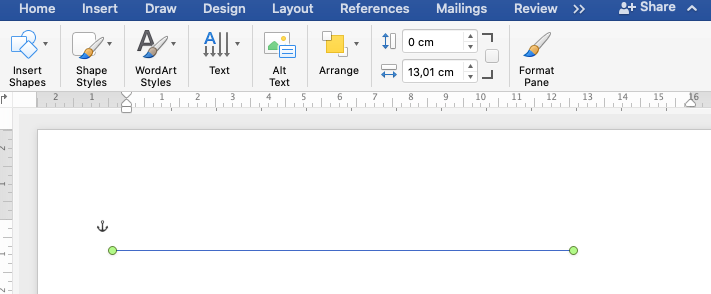
Anda juga dapat menggunakan fitur ‘Border’ untuk membuat garis panjang. Caranya adalah dengan memilih teks yang ingin diberi garis, kemudian klik pada tab ‘Home’ dan pilih ‘Paragraph’ > Dalam jendela yang muncul, pilih ‘Top Border’ atau ‘Bottom Border’ dan atur ketebalan garis sesuai keinginan.
Buat Garis Otomatis di Word
Untuk membuat garis otomatis di Word, Anda dapat menggunakan fitur ‘AutoFormat’. Caranya adalah dengan memilih teks yang ingin diberi garis, kemudian klik pada tab ‘Home’ dan pilih ‘Paragraph’ > ‘AutoFormat’. Dalam jendela yang muncul, pilih ‘Apply’ dan Word akan membuat garis secara otomatis.
Kesimpulan
Anda dapat menggunakan fitur ‘Border’ atau ‘Garis Bawah’ untuk membuat garis pendek, atau fitur ‘Shape’ untuk membuat garis panjang. Anda juga dapat menggunakan fitur ‘AutoFormat’ untuk membuat garis otomatis.
Dengan menggunakan fitur-fitur tersebut, Anda dapat membuat garis yang sesuai dengan keinginan Anda. Selain itu, Anda juga dapat mengatur ketebalan dan warna garis sesuai keinginan.