5 Cara Mengubah Ukuran Kertas pada Halaman Tertentu di Word, Ternyata Semudah Ini
Mengubah ukuran kertas pada halaman tertentu di Word seringkali diperlukan untuk dokumen campuran seperti laporan dengan lampiran berbeda. Banyak pengguna mengalami kesulitan karena pengaturan default hanya berlaku untuk seluruh dokumen.
Padahal, Microsoft Word menyediakan fitur untuk menerapkan ukuran kertas berbeda pada halaman tertentu. Fitur ini sangat membantu ketika Anda perlu menyisipkan halaman berukuran legal atau folio di tengah dokumen A4.
Menggunakan section breaks untuk Memisahkan Halaman
Langkah pertama adalah menyisipkan section breaks di awal dan akhir halaman yang ingin diubah ukurannya. Section break berfungsi sebagai pemisah yang memungkinkan pengaturan berbeda dalam satu dokumen.
Letakkan kursor di akhir halaman sebelum halaman target, lalu buka tab Layout dan pilih Breaks. Pilih opsi Next Page untuk memulai section baru.
Menambahkan Section Break di Akhir Halaman Target
Selanjutnya, letakkan kursor di akhir halaman target dan ulangi proses menambahkan section break. Pastikan Anda memilih Next Page agar section baru dimulai di halaman berikutnya.
Dengan dua section break tersebut, halaman target kini berada dalam section sendiri yang terisolasi dari halaman lain. Sekarang Anda bisa mengubah ukuran kertas tanpa memengaruhi bagian dokumen lainnya.
Mengatur Ukuran Kertas untuk Section Tertentu
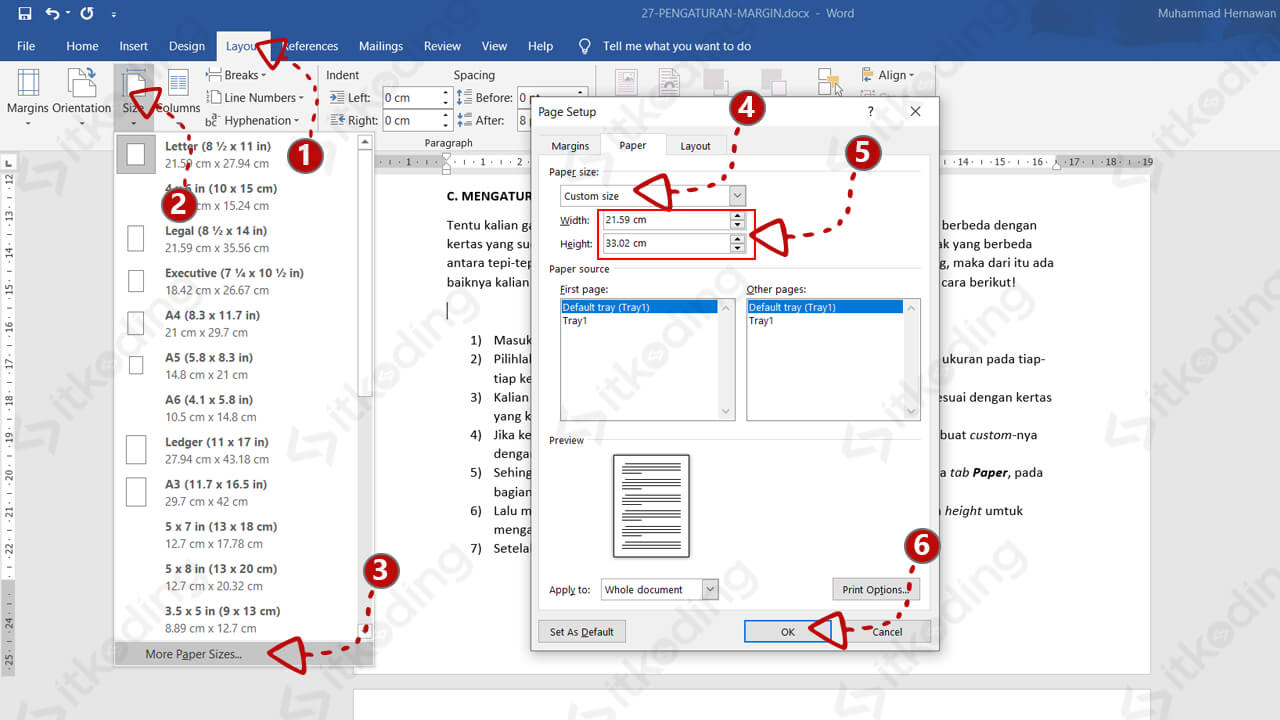
Setelah section break terpasang, klik di dalam section yang berisi halaman target. Buka tab Layout dan klik ikon kecil di pojok kanan bawah grup Page Setup untuk membuka kotak dialog.
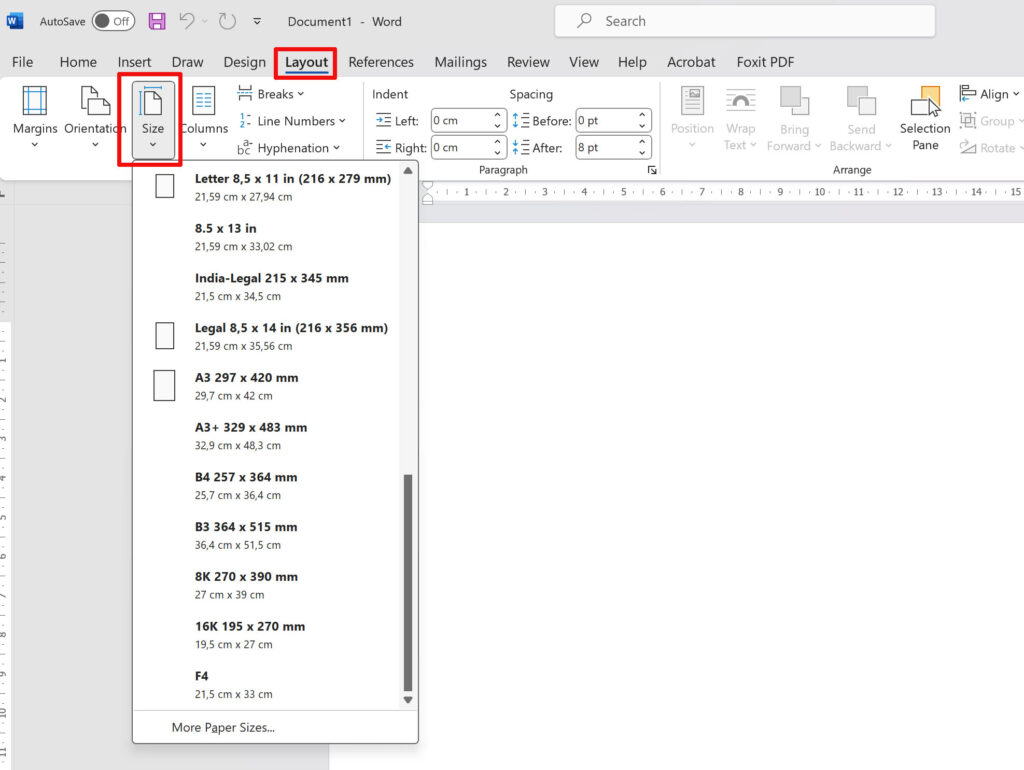
Di kotak dialog Page Setup, pilih tab Paper dan tentukan ukuran kertas yang diinginkan. Misalnya, Anda bisa memilih ukuran kertas legal atau ukuran kertas folio sesuai kebutuhan.
Pada bagian Apply to, pastikan Anda memilih This section agar perubahan hanya berlaku untuk section yang aktif. Klik OK untuk menerapkan pengaturan.
Memeriksa Hasil Perubahan Ukuran
Setelah mengklik OK, halaman dalam section tersebut akan berubah ukuran sesuai pilihan Anda. Halaman sebelum dan sesudahnya tetap menggunakan ukuran asli dokumen.
Anda dapat memverifikasi dengan menggulir dokumen dan melihat perubahan ukuran kertas secara visual. Jika belum sesuai, ulangi langkah di atas dengan menyesuaikan pilihan ukuran.
Mengubah Ukuran Kertas untuk Halaman Pertama Saja
Untuk mengubah ukuran halaman pertama dokumen, Anda tidak perlu menambahkan section break di awal. Cukup letakkan kursor di halaman pertama, lalu buka Page Setup seperti biasa.
Pilih ukuran kertas yang diinginkan, misalnya ukuran kertas kuarto, dan pada Apply to pilih This point forward. Word akan menerapkan perubahan dari halaman pertama hingga akhir.
Namun, jika Anda hanya ingin mengubah halaman pertama tanpa memengaruhi halaman berikutnya, tambahkan section break di akhir halaman pertama terlebih dahulu. Kemudian ulangi proses pengaturan dengan memilih This section.
Tips Menggunakan Ukuran Kertas Kustom
Jika ukuran kertas yang Anda butuhkan tidak ada dalam daftar, Anda bisa membuat ukuran kustom. Di kotak dialog Page Setup, masukkan lebar dan tinggi sesuai kebutuhan pada kolom Width dan Height.
Misalnya, untuk ukuran F4 yang umum di Indonesia, isi Width dengan 21,5 cm dan Height dengan 33 cm. Simpan pengaturan ini agar dapat digunakan kembali di lain waktu.
Mengatasi Masalah Umum saat Mengubah Ukuran
Beberapa pengguna mengalami masalah di mana perubahan ukuran tidak tampak atau memengaruhi seluruh dokumen. Pastikan Anda telah menambahkan section break dengan benar dan memilih This section pada Apply to.
Jika masih bermasalah, periksa apakah ada section break tersembunyi dengan mengaktifkan tampilan karakter non-cetak. Klik ikon Show/Hide di tab Home untuk melihat tanda section break.
Selain itu, pastikan printer yang dipilih mendukung ukuran kertas yang Anda atur. Jika tidak, Word mungkin menyesuaikan ukuran secara otomatis saat mencetak.
Kesimpulan
Mengubah ukuran kertas pada halaman tertentu di Word sangat mudah dengan memanfaatkan section breaks. Fitur ini memberikan fleksibilitas tinggi dalam menyusun dokumen dengan berbagai ukuran kertas.
Dengan mengikuti langkah-langkah di atas, Anda dapat membuat dokumen profesional yang menggabungkan ukuran A4, legal, atau kustom tanpa kesalahan. Praktikkan secara rutin agar semakin mahir dalam mengatur tata letak dokumen.