5 Cara Mengubah Ukuran Kertas Tampilan Web di Word yang Jarang Diketahui
Apakah Anda sering kesulitan menyesuaikan ukuran kertas di Microsoft Word untuk kebutuhan cetak atau tampilan web? Jangan khawatir, artikel ini akan memandu Anda langkah demi langkah.
Mengatur ukuran kertas dengan benar sangat penting agar dokumen terlihat profesional dan sesuai standar. Anda bisa mempelajari cara mengatur kertas di Word dengan mudah melalui panduan berikut.
Memahami Ukuran Kertas Standar di Word
Microsoft Word menyediakan berbagai pilihan ukuran kertas standar yang bisa Anda pilih. Ukuran kertas A4 di Word merupakan yang paling umum untuk dokumen perkantoran dan akademik.
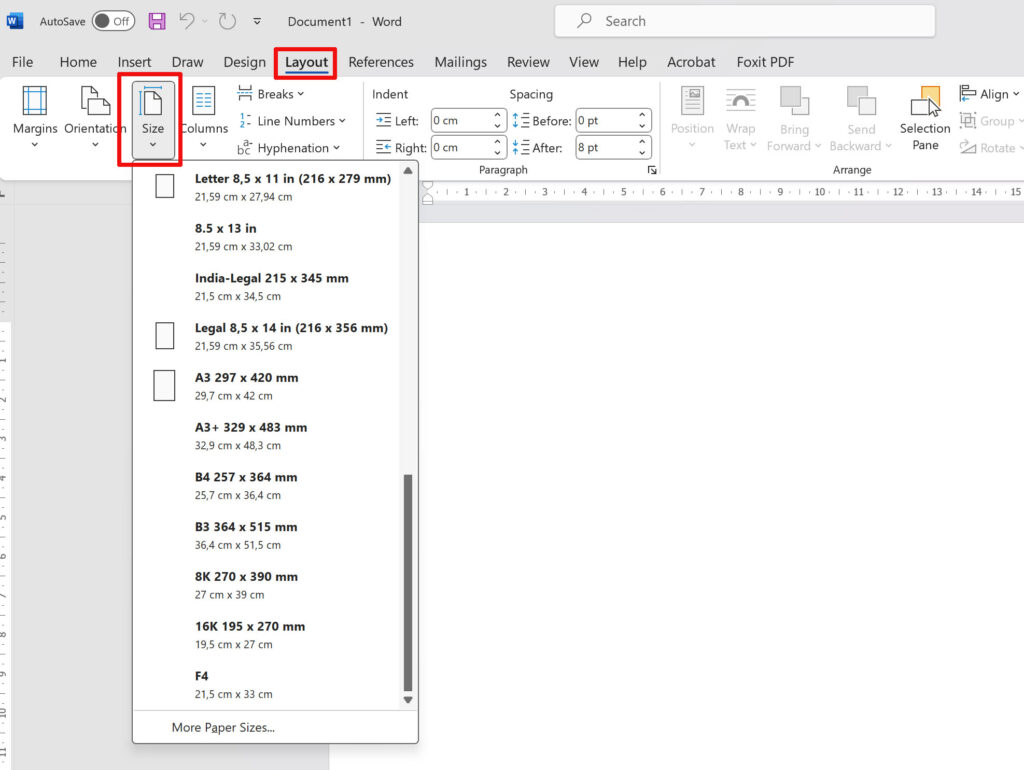
Selain A4, ada juga ukuran kertas A5 di Word yang cocok untuk brosur atau booklet kecil. Sementara itu, ukuran kertas B5 di Word sering digunakan untuk buku catatan atau novel.
Ukuran Kertas F4 dan Folio
Bagi Anda yang terbiasa dengan kertas legal, ukuran kertas F4 di Word office adalah pilihan tepat. Ukuran kertas folio di lebtop juga bisa diatur dengan mudah melalui menu Page Layout.
Pastikan Anda memilih ukuran yang sesuai dengan kebutuhan sebelum mulai mengetik. Ini akan menghemat waktu dan tenaga Anda di kemudian hari.
Langkah-Langkah Mengubah Ukuran Kertas di Word
Berikut adalah tutorial sederhana untuk mengubah ukuran kertas tampilan web di Word. Ikuti setiap langkah dengan saksama agar hasilnya maksimal.
- Buka dokumen Word yang ingin Anda atur ukuran kertasnya.
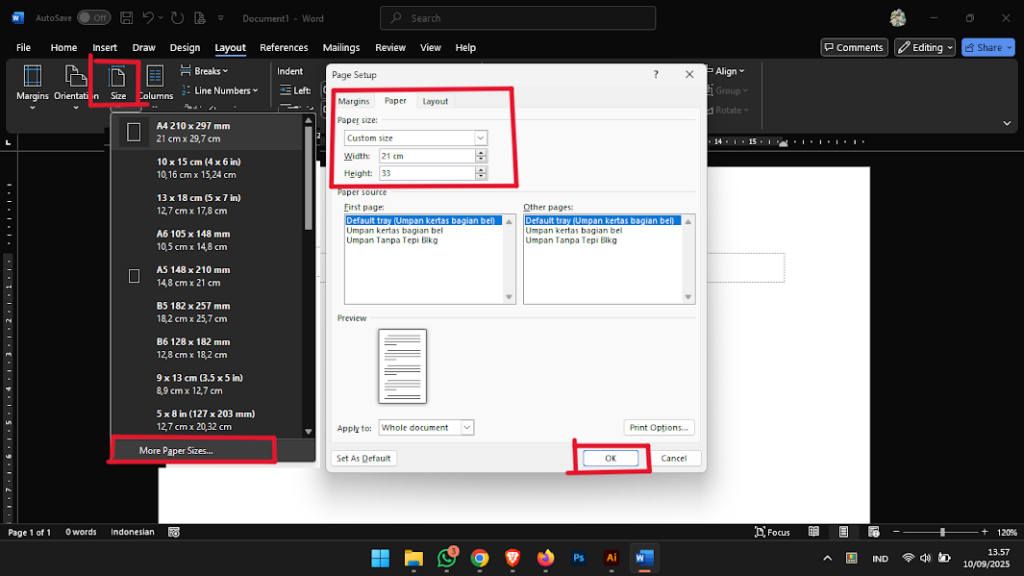
- Klik tab ‘Layout’ atau ‘Page Layout’ di menu ribbon bagian atas.
- Cari grup ‘Page Setup’ dan klik ikon kecil di pojok kanan bawah grup tersebut.
Setelah jendela Page Setup terbuka, Anda akan melihat beberapa opsi pengaturan. Pilih tab ‘Paper’ untuk mulai memilih ukuran kertas yang diinginkan.
Di menu drop-down ‘Paper size’, Anda bisa memilih berbagai ukuran standar seperti A4, Letter, atau Legal. Jika ingin ukuran khusus, pilih ‘Custom size’ dan masukkan lebar serta tinggi secara manual.
Jangan lupa untuk menekan tombol ‘Set As Default’ jika Anda ingin ukuran ini diterapkan untuk semua dokumen baru. Ini adalah cara memilih ukuran kertas di Word yang efisien.
Mengatur Margin dan Tampilan Web
Setelah ukuran kertas dipilih, langkah selanjutnya adalah mengatur margin agar dokumen terlihat rapi. Anda bisa menggunakan fitur Ruler untuk menyesuaikan margin secara visual.
Cara mengatur kertas A4 di Word juga melibatkan pengaturan margin yang tepat. Margin standar biasanya 1 inci di semua sisi, tapi bisa disesuaikan dengan kebutuhan.
Untuk tampilan web, pastikan lebar konten tidak melebihi lebar layar agar mudah dibaca. Anda bisa menggunakan fitur ‘Web Layout’ di Word untuk melihat pratinjau tampilan web.
Menggunakan Ruler untuk Presisi
Fitur Ruler sangat membantu untuk mengatur posisi paragraf dan indentasi. cara mengatur kertas di Word dengan Ruler bisa dilakukan dengan menggeser penanda segitiga di penggaris.
Pastikan satuan ukuran pada Ruler sudah sesuai, misalnya sentimeter atau inci. Anda bisa mengubahnya di menu File > Options > Advanced > Display.
Tips Mengatasi Masalah Ukuran Kertas
Kadang kala, ukuran kertas yang dipilih tidak sesuai dengan printer yang digunakan. Jika dokumen terpotong saat dicetak, periksa kembali pengaturan ukuran kertas di Word.
Untuk menghindari masalah, selalu gunakan cara menyamakan ukuran foto di Word dengan ukuran kertas yang dipilih. Ini penting terutama untuk dokumen yang banyak mengandung gambar.
Ukuran kertas kuarto di Word juga sering membingungkan. Pastikan Anda memilih ukuran yang benar, yaitu 8.5 x 11 inci atau 215.9 x 279.4 mm.
Kesimpulan
Mengubah ukuran kertas tampilan web di Word sebenarnya mudah jika Anda tahu langkah-langkahnya. Mulai dari memilih ukuran standar, mengatur margin, hingga menggunakan Ruler untuk presisi.
Dengan mengikuti panduan di atas, dokumen Anda akan terlihat profesional dan sesuai standar. Jangan ragu untuk bereksperimen dengan berbagai ukuran kertas untuk kebutuhan spesifik Anda.