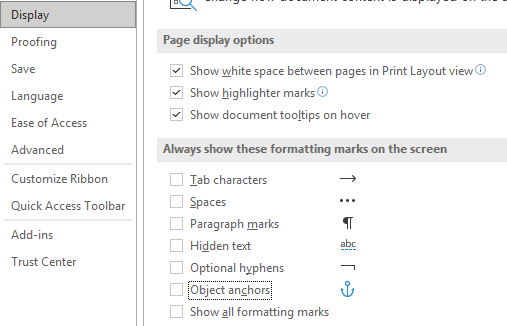
Ternyata Mudah Cara Menghilangkan Tanda Paragraf di Word
Microsoft Word adalah salah satu program pengolah kata yang paling populer digunakan saat ini. Dalam menggunakan Word, terkadang kita perlu menghilangkan tanda paragraf untuk membuat dokumen lebih rapi dan profesional. Namun, tidak semua orang tahu cara menghilangkan tanda paragraf di Word. Berikut adalah beberapa cara yang dapat Anda lakukan untuk menghilangkan tanda paragraf di Word.
Cara menghilangkan garis di word
Salah satu cara untuk menghilangkan tanda paragraf di Word adalah dengan menghilangkan garis di Word. Garis di Word dapat membuat dokumen terlihat tidak rapi dan kurang profesional.
Untuk menghilangkan garis di Word, Anda dapat mengikuti langkah-langkah berikut: buka dokumen Word yang ingin Anda edit, pilih tab ‘Tampilan’ di menu utama, dan centang kotak ‘Ruler’ di samping opsi ‘Ruler Vertikal’ dan ‘Ruler Horizontal’. Dengan cara ini, Anda dapat menghilangkan garis di Word dan membuat dokumen lebih rapi.
Cara menghilangkan garis di Word juga dapat dilakukan dengan menggunakan tombol ruler di status bar. Anda dapat mengklik kanan pada area ‘Panjang Baris’ di status bar dan centang kotak ‘Ruler’ dalam opsi yang muncul.
Cara Menghilangkan Comment Di Word
Comment di Word dapat membuat dokumen terlihat tidak rapi dan kurang profesional. Untuk menghilangkan comment di Word, Anda dapat mengikuti langkah-langkah berikut: buka dokumen Word yang ingin Anda edit, pilih tab ‘Tinjau’ di menu utama, dan klik tombol ‘Track Changes’ di grup ‘Track Changes’. Dengan cara ini, Anda dapat menghilangkan comment di Word dan membuat dokumen lebih rapi.
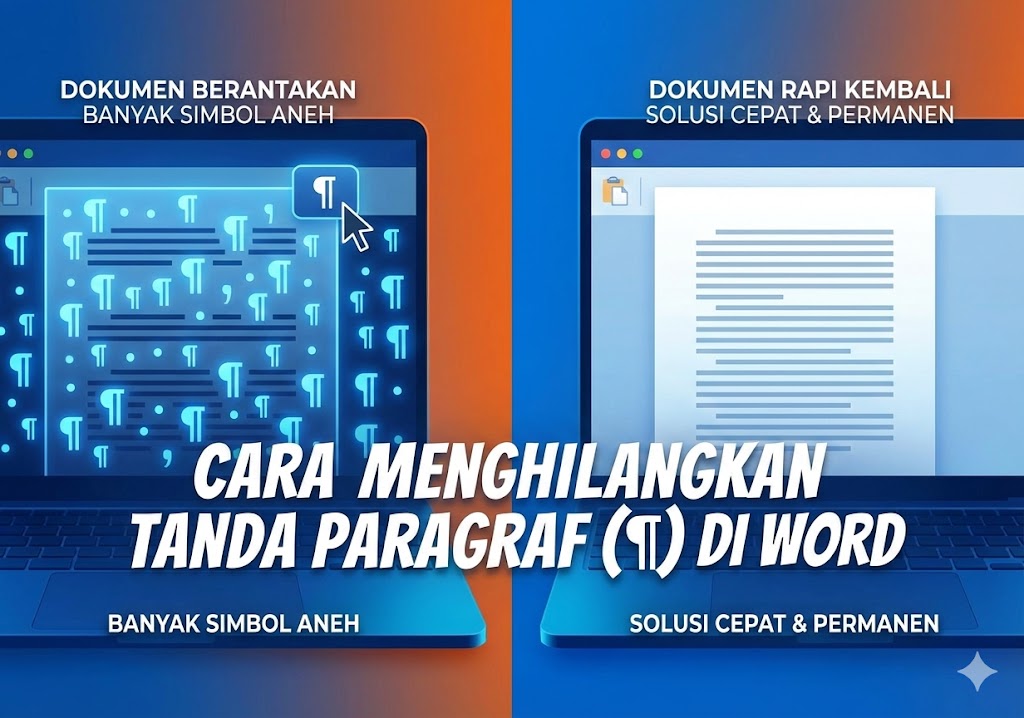
Cara menghilangkan comment di Word juga dapat dilakukan dengan menggunakan tombol ‘Delete’ di keyboard. Anda dapat memilih comment yang ingin Anda hapus dan tekan tombol ‘Delete’ di keyboard.
Cara Menghilangkan Lembar Di Word
Lembar di Word dapat membuat dokumen terlihat tidak rapi dan kurang profesional. Untuk menghilangkan lembar di Word, Anda dapat mengikuti langkah-langkah berikut: buka dokumen Word yang ingin Anda edit, pilih tab ‘Tampilan’ di menu utama, dan centang kotak ‘Ruler’ di samping opsi ‘Ruler Vertikal’ dan ‘Ruler Horizontal’. Dengan cara ini, Anda dapat menghilangkan lembar di Word dan membuat dokumen lebih rapi.
Cara menghilangkan lembar di Word juga dapat dilakukan dengan menggunakan tombol ruler di status bar.
Kesimpulan
Dengan cara-cara di atas, Anda dapat menghilangkan tanda paragraf di Word dan membuat dokumen lebih rapi. Selain itu, Anda juga dapat menggunakan cara-cara lain seperti menghilangkan garis di Word, menghilangkan comment di Word, dan menghilangkan lembar di Word untuk membuat dokumen lebih rapi dan profesional.