5 Cara Mengubah Ukuran Margin di Microsoft Word 2007, Ternyata Langkah Ini Paling Cepat!
Microsoft Word 2007 masih banyak digunakan untuk mengetik dokumen perkantoran dan tugas sekolah. Salah satu pengaturan dasar yang perlu dikuasai adalah cara mengubah ukuran margin di Microsoft Word 2007. Margin yang sesuai akan membuat dokumen terlihat rapi dan mudah dibaca saat dicetak.
1. Buka Tab Page Layout
Langkah pertama dalam cara atur margin di word adalah mengklik tab Page Layout yang ada di bagian atas jendela Word. Setelah itu, cari grup menu yang bernama Page Setup. Di dalam grup tersebut terdapat ikon Margins yang menjadi pintu utama pengaturan margin.
Jika Anda tidak melihat tab Page Layout, pastikan Anda sudah membuka dokumen Word. Tab ini baru muncul setelah dokumen aktif. Klik sekali pada tab tersebut untuk menampilkan semua opsi yang berkaitan dengan tata letak halaman.
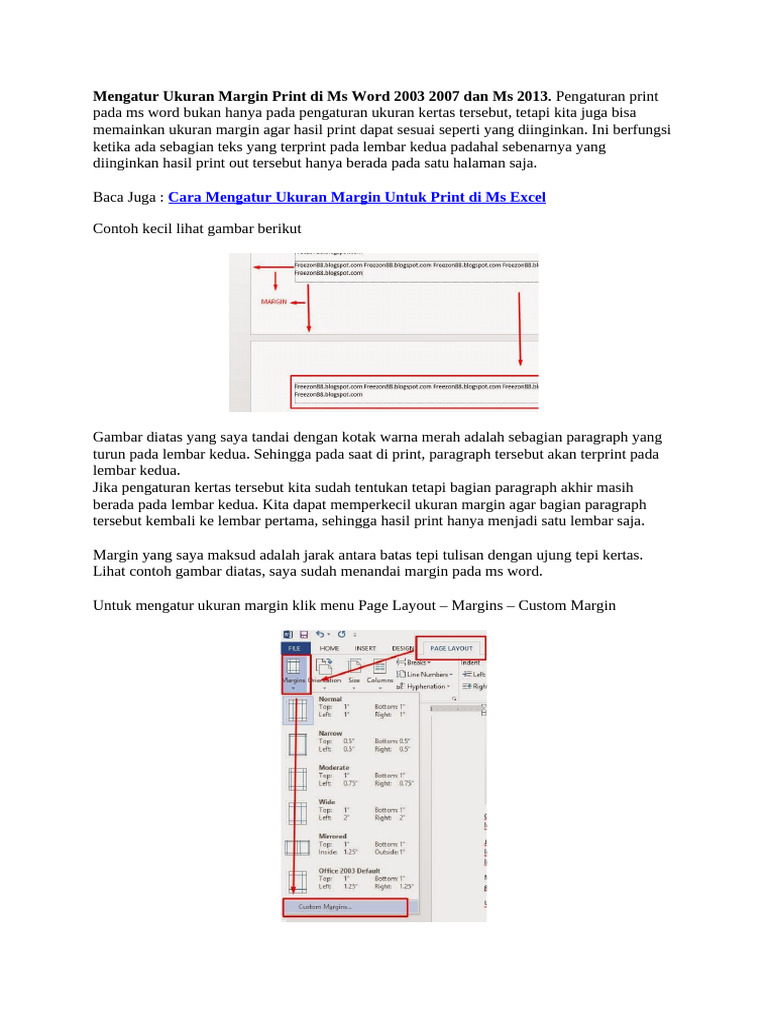
2. Pilih Margin Bawaan atau Kustom
Setelah masuk ke tab Page Layout, klik ikon Margins yang bergambar garis tepi. Muncul daftar margin bawaan seperti Normal, Wide, Narrow, dan lain-lain. Ini adalah cara mengatur margin word dengan cepat tanpa perlu memasukkan angka manual.
Namun jika ingin ukuran yang spesifik, pilih Custom Margins di bagian paling bawah daftar. Dengan opsi ini, Anda bisa memasukkan ukuran margin atas, bawah, kiri, dan kanan sendiri. Inilah yang disebut cara edit margin di word secara presisi.
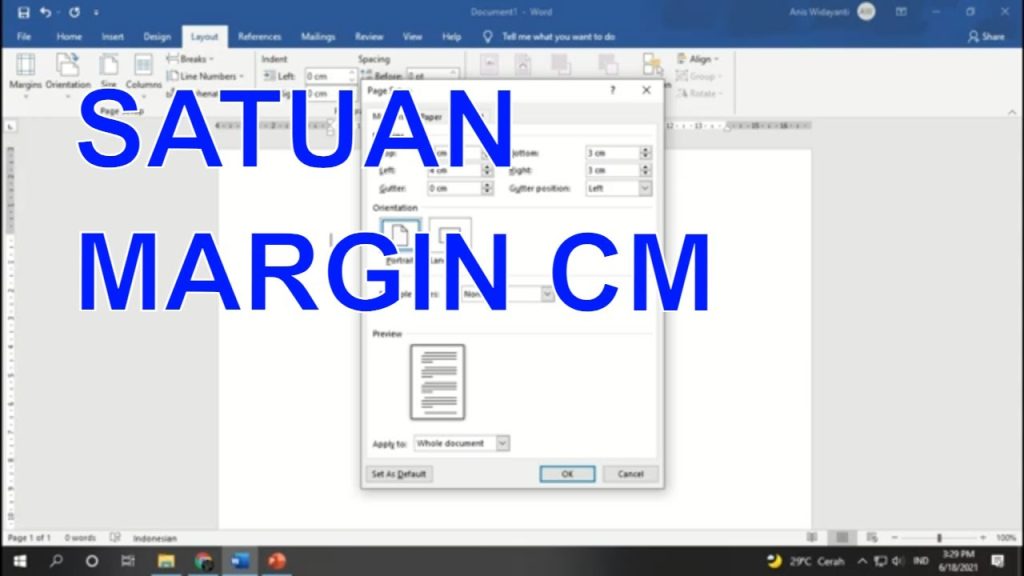
3. Atur Nilai Margin di Dialog Page Setup
Setelah mengklik Custom Margins, jendela Page Setup akan terbuka. Di jendela itu, masukkan angka pada kolom Top, Bottom, Left, dan Right. Satuan ukuran yang digunakan bisa inci atau sentimeter, tergantung pengaturan Word.
Jika Anda bingung margin di word dimana, perhatikan bagian bawah jendela Page Setup. Di sana ada bagian Preview yang menunjukkan tampilan halaman sebelum diterapkan. Pastikan angka yang dimasukkan masuk akal, misalnya 2,54 cm untuk margin normal.
4. Gunakan Ruler untuk Penyesuaian Visual
Cara membuat margin di word juga bisa dilakukan lewat Ruler yang terletak di atas dan kiri lembar kerja. Jika Ruler tidak muncul, centang opsi Ruler di tab View. Dengan Ruler, Anda bisa menggeser batas margin secara langsung.
Letakkan kursor di tepi area putih pada Ruler horizontal atau vertikal. Saat muncul tanda panah dua arah, tekan dan tahan tombol kiri mouse lalu seret ke posisi yang diinginkan. Cara ini sangat intuitif bagi pengguna yang suka menyesuaikan secara visual.
5. Terapkan ke Seluruh Dokumen atau Bagian Tertentu
Setelah selesai mengatur angka margin, perhatikan bagian Apply to di jendela Page Setup. Pilih Whole document jika ingin margin berlaku untuk semua halaman. Pilih This section jika hanya untuk bagian tertentu.
Terakhir klik OK untuk menyimpan pengaturan. Jangan lupa simpan dokumen agar perubahan margin tidak hilang. Sekarang Anda sudah paham cara mengubah ukuran margin di microsoft word 2007 dengan lima langkah sederhana.
Kesimpulan
Menguasai cara atur margin di word 2007 membantu Anda membuat dokumen yang profesional dan sesuai standar. Dengan mengikuti langkah-langkah di atas, Anda tidak perlu lagi bingung mencari menu margin. Praktikkan langsung agar semakin terbiasa.
Jangan ragu untuk kembali ke tutorial ini jika lupa. Semakin sering Anda mempraktikkan cara mengatur margin word, semakin cepat Anda menyelesaikan tugas. Selamat mencoba dan semoga berhasil!