Ternyata Mudah! 3 Cara Cepat Mengubah Ukuran Kertas di Microsoft Word untuk F4
Mengubah ukuran kertas di Microsoft Word adalah keterampilan dasar yang sangat penting. Baik untuk keperluan skripsi, laporan kantor, atau dokumen pribadi, Anda perlu menyesuaikan ukuran halaman dengan tepat.
Tanpa pengaturan yang benar, hasil cetakan bisa terpotong atau tidak sesuai format. Artikel ini akan memandu Anda langkah demi langkah dalam mengatur berbagai ukuran kertas populer.
1. Mengenal Pilihan ukuran kertas Standar di Microsoft Word
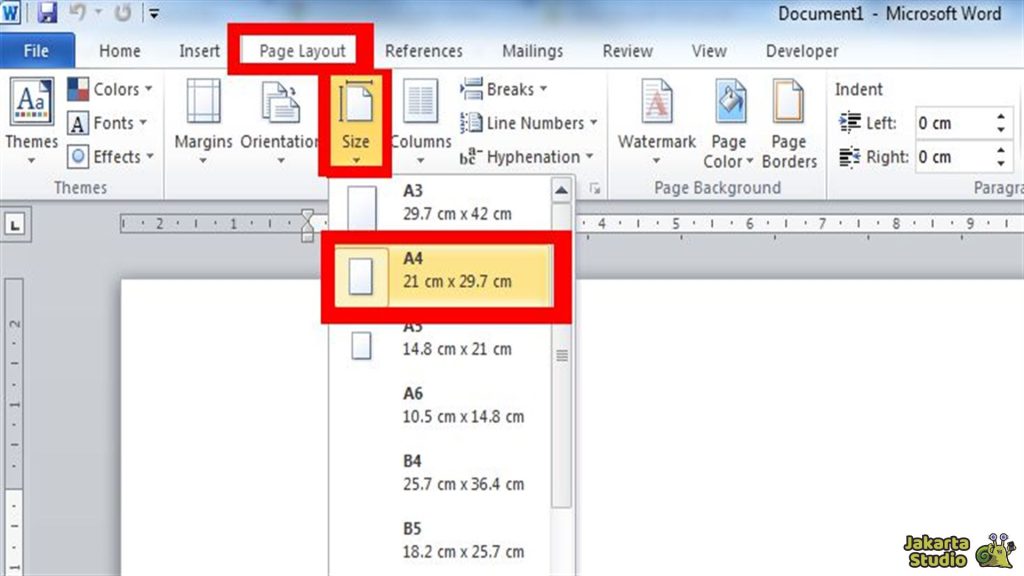
Microsoft Word menyediakan beberapa ukuran kertas default seperti Letter, Legal, dan A4. Ukuran Kertas Letter adalah standar di Amerika Serikat dengan dimensi 21,59 x 27,94 cm.
Sedangkan Ukuran Kertas Legal memiliki tinggi 35,56 cm dan lebar 21,59 cm. Ukuran ini sering digunakan untuk dokumen hukum atau kontrak.
Untuk pengguna Indonesia, Ukuran Kertas A4 (21,0 x 29,7 cm) paling umum dipakai. Bahkan ada pula Ukuran Kertas A4 Landscape yang memutar orientasi halaman menjadi horizontal.
2. Langkah Awal: Membuka Menu Page Setup
Cara mengubah ukuran kertas pada Microsoft Word dimulai dari tab Layout. Klik tab Layout di ribbon, lalu temukan ikon kecil di sudut kanan bawah grup Page Setup.
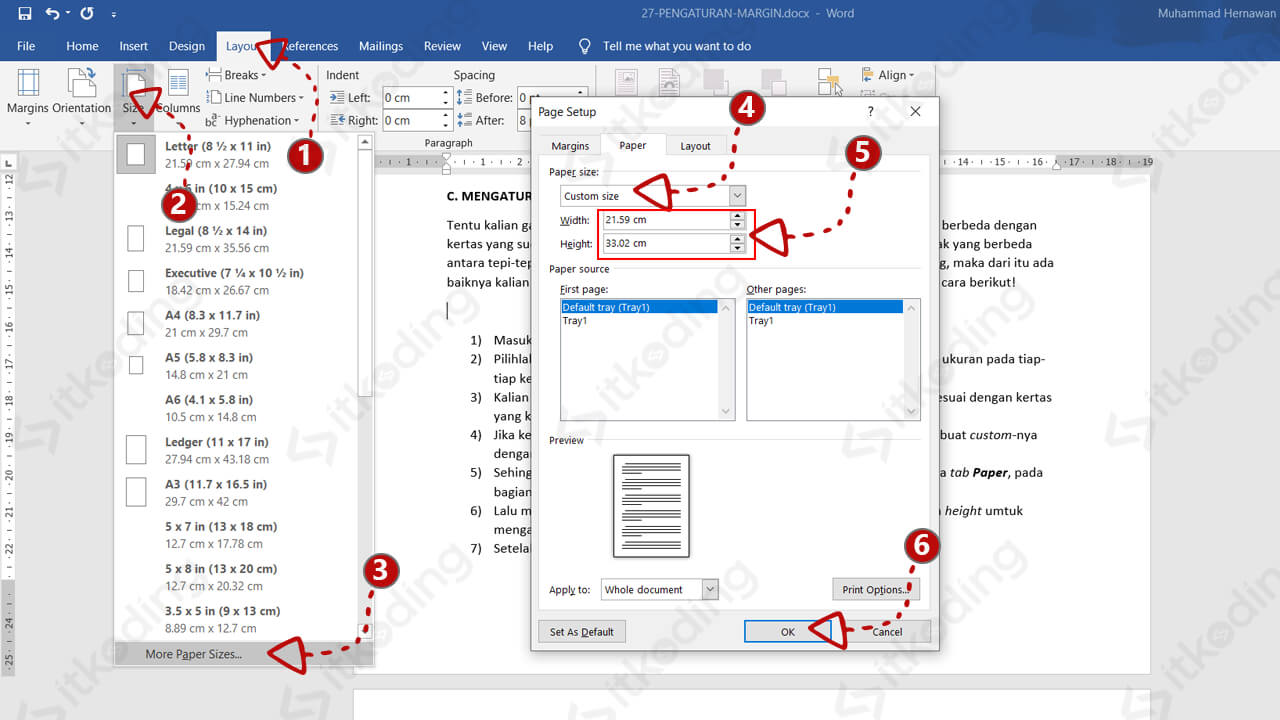
Kotak dialog Page Setup akan muncul. Di sinilah Anda dapat memilih ukuran kertas yang diinginkan dari daftar drop-down Paper Size.
Jika ukuran yang Anda butuhkan tidak ada, jangan khawatir. Anda bisa membuat ukuran kertas khusus secara manual.
3. Mengatur Ukuran Kertas F4 dan Ukuran Khusus Lainnya
Ukuran Kertas F4 (21,5 x 33 cm) sering diminta untuk dokumen sekolah dan administrasi. Karena tidak tersedia secara default di Windows, Anda harus menambahkannya secara manual.
Di kotak dialog Page Setup, pilih tab Paper. Kemudian masukkan lebar (Width) 21,5 cm dan tinggi (Height) 33 cm pada kolom yang tersedia.
Setelah itu, klik OK. Pengaturan ini akan langsung diterapkan pada dokumen Anda dan bisa disimpan sebagai ukuran default untuk dokumen baru.
Ukuran Kertas Legal juga bisa diatur dengan cara yang sama. Masukkan lebar 21,59 cm dan tinggi 35,56 cm, lalu simpan.
4. Mengubah Ukuran Kertas untuk Skripsi dan Dokumen Formal
Ukuran Kertas Skripsi umumnya menggunakan kertas A4 atau F4 tergantung pedoman universitas. Pastikan Anda mengetahui persyaratan dari institusi sebelum mulai mengetik.
Untuk mengaturnya, ikuti langkah yang sama: buka Page Setup, pilih ukuran yang sesuai, lalu terapkan ke seluruh dokumen. Jangan lupa atur margin dan orientasi halaman.
Jika diperlukan orientasi landscape, pilih Landscape di bagian Orientation. Ini berguna untuk tabel lebar atau gambar besar.
5. Menyimpan Pengaturan Ukuran Kertas Secara Permanen
Agar tidak mengatur ulang setiap kali membuat dokumen baru, Anda bisa menyimpan ukuran kertas kustom sebagai default. Klik tombol Set As Default di kotak dialog Page Setup.
Word akan menanyakan apakah Anda ingin mengubah template normal. Pilih Yes, maka semua dokumen baru akan menggunakan ukuran kertas yang sama.
Cara ini sangat membantu jika Anda sering menggunakan ukuran kertas non-standar, seperti F4 atau Legal. Anda juga bisa menambahkan ukuran tersebut ke daftar printer melalui Control Panel.
6. Tips Cepat: Menggunakan Pintasan dan Validasi Cetak
Untuk mempercepat, Anda bisa menggunakan pintasan keyboard Alt+P, S, P untuk langsung membuka Page Setup. Ini menghemat waktu dibandingkan navigasi mouse.
Sebelum mencetak, selalu lakukan pratinjau cetak (Ctrl+F2) untuk memastikan ukuran kertas sudah sesuai. Periksa juga apakah konten tidak melampaui batas margin.
Jika dokumen Anda memiliki banyak tabel atau gambar, sesuaikan ukuran kertas dengan kebutuhan agar tampilan tetap rapi.
Kesimpulan
Mengubah ukuran kertas pada Microsoft Word sangat mudah setelah Anda memahami langkah-langkahnya. Mulai dari memilih ukuran standar seperti A4, Letter, Legal, hingga membuat ukuran kustom seperti F4.
Pastikan Anda selalu mengecek ukuran sebelum mencetak, terutama untuk dokumen penting seperti skripsi. Dengan latihan, Anda bisa menguasai pengaturan ini dalam hitungan detik.