cara hilangkan header di word
Microsoft Word merupakan salah satu aplikasi pengolah kata yang paling populer digunakan saat ini. Salah satu fitur yang sering digunakan dalam Word adalah Header, yaitu bagian atas dokumen yang berisi informasi seperti judul, nama, dan tanggal. Namun, ada kalanya kita ingin Menghilangkan header di Word, terutama jika kita tidak memerlukannya lagi atau ingin membuat dokumen yang lebih sederhana.
Mengapa Header Perlu Dihapus?
Header dapat memakan tempat yang cukup besar di atas dokumen, sehingga dapat mengganggu tampilan keseluruhan dokumen. Selain itu, header juga dapat mengandung informasi yang tidak relevan atau tidak diperlukan lagi. Dengan menghilangkan header, kita dapat membuat dokumen yang lebih ringkas dan mudah dibaca.
Cara Menghapus Header di Word
Untuk menghapus header di Word, kita dapat mengikuti langkah-langkah berikut:
- Buka dokumen Word yang ingin dihapus header-nya.
- Klik tab ‘Home’ di menu atas.
- Klik tombol ‘Header & Footer’ di grup ‘Header & Footer Tools’.
- Pilih ‘Remove Header’ dari menu drop-down.
Dengan mengikuti langkah-langkah di atas, header di dokumen Word kita akan dihapus secara otomatis.
Cara Membuat Header yang Cantik di Word
Jika kita ingin membuat header yang cantik di Word, kita dapat menggunakan fitur ‘Header’ yang tersedia di menu atas. Kita dapat memilih template header yang sudah ada atau membuat sendiri dengan menggunakan fitur ‘Custom Header’.
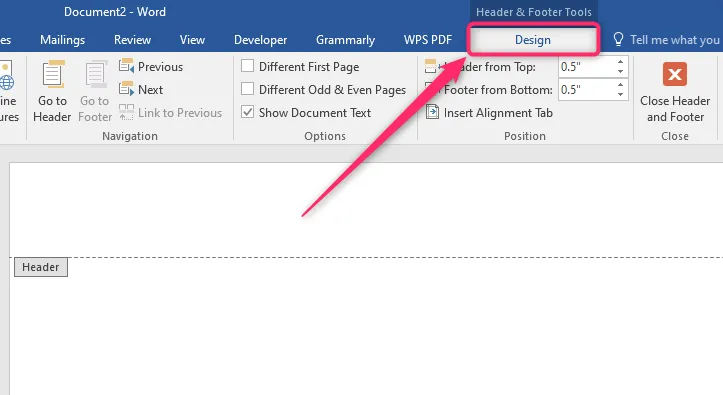
Untuk membuat header yang cantik, kita juga dapat menggunakan gambar atau foto sebagai latar belakang header. Caranya adalah dengan mengklik tombol ‘Picture’ di menu atas, lalu memilih gambar yang ingin digunakan sebagai latar belakang header.
Cara Menggunakan Template Header di Word
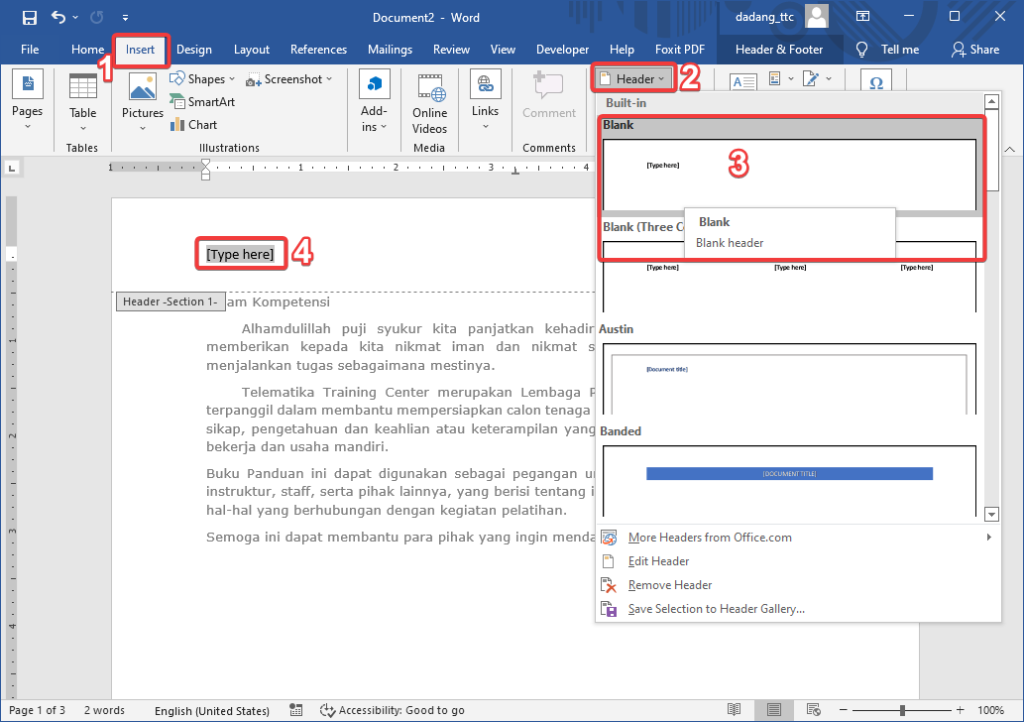
Word menyediakan beberapa template header yang sudah jadi, sehingga kita dapat dengan mudah membuat header yang cantik dan profesional. Caranya adalah dengan mengklik tombol ‘Header’ di menu atas, lalu memilih template header yang ingin digunakan.
Template header di Word dapat disesuaikan dengan kebutuhan kita, sehingga kita dapat membuat header yang unik dan menarik.
Kesimpulan
Menghilangkan header di Word dapat dilakukan dengan mudah dan cepat. Jika kita ingin membuat header yang cantik, kita dapat menggunakan fitur ‘Header’ yang tersedia di menu atas atau membuat sendiri dengan menggunakan fitur ‘Custom Header’. Dengan menggunakan template header yang sudah jadi, kita dapat membuat header yang profesional dan menarik.
Dalam membuat dokumen, kita juga perlu memperhatikan cara membuat garis di Word, cara bikin header di Word, dan cara memberi header pada Word. Dengan memperhatikan hal-hal tersebut, kita dapat membuat dokumen yang lebih baik dan profesional.