Ternyata Cara Agar Gambar Bisa Dipindah Di Word Sangat Mudah
Menambahkan gambar ke dokumen Word dapat membuatnya lebih menarik dan membantu menyampaikan pesan dengan lebih efektif. Namun, terkadang kita perlu mengedit gambar tersebut untuk membuatnya lebih dapat dipahami dan memastikan pesan kita tersampaikan dengan efektif.
Cara Membuat Gambar Di Word
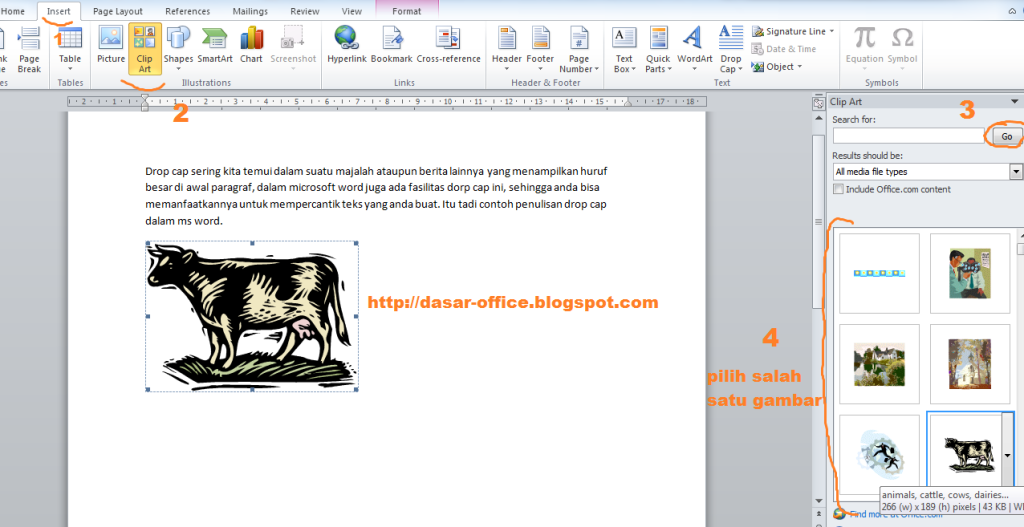
Untuk memasukkan gambar ke dalam dokumen Word, kita dapat menggunakan fitur “Insert” di toolbar. Kita dapat memilih gambar dari file atau memasukkannya dari clipboard. Setelah gambar dimasukkan, kita dapat mengeditnya menggunakan fitur pengeditan gambar yang tersedia di Word.
Salah satu cara untuk mengedit gambar di Word adalah dengan menggunakan fitur “Edit” di menu konteks. Fitur ini memungkinkan kita untuk mengedit gambar secara langsung di dalam dokumen Word, tanpa perlu membuka perangkat lunak pengedit gambar lainnya. Dengan demikian, kita dapat dengan mudah menambahkan teks, mengubah ukuran, dan memotong gambar tanpa harus meninggalkan dokumen Word.
Cara Menggeser Gambar Di Word
Untuk menggeser gambar di Word, kita dapat menggunakan fitur “Move” di menu konteks. Fitur ini memungkinkan kita untuk menggeser gambar ke posisi yang diinginkan di dalam dokumen Word. Kita juga dapat menggunakan fitur “Align” untuk mengatur posisi gambar dengan tepat.
Dengan menggunakan fitur pengeditan gambar di Word, kita dapat dengan mudah membuat gambar lebih menarik dan efektif dalam menyampaikan pesan. Fitur-fitur seperti mengubah ukuran, memotong, dan menambahkan teks dapat membantu kita membuat gambar yang lebih profesional dan menarik.
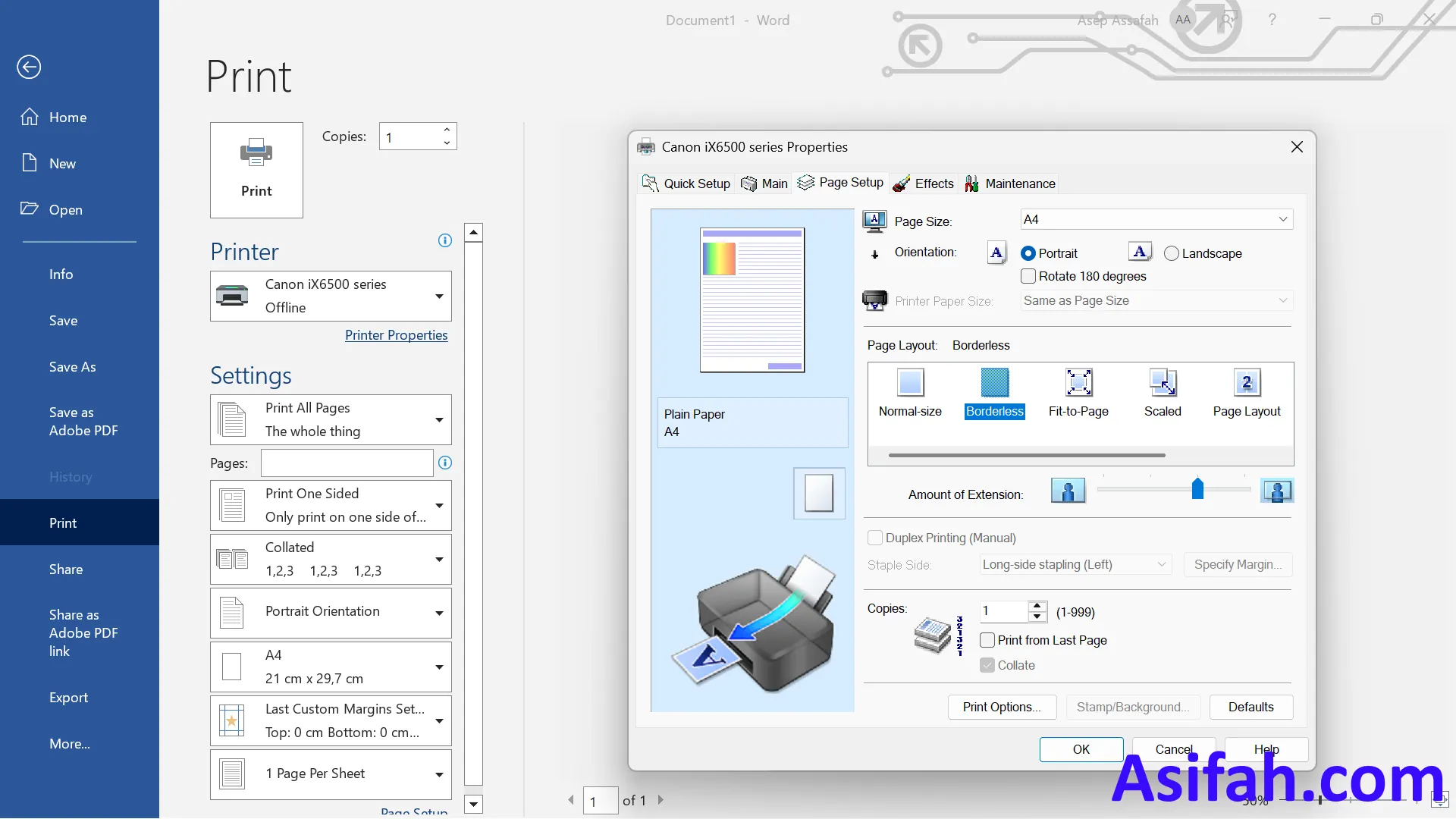
Cara Edit Gambar Di Word
Untuk mengedit gambar di Word, kita dapat menggunakan fitur “Edit” di menu konteks.
Fitur pengeditan gambar di Word juga memungkinkan kita untuk mengubah warna, kontras, dan kecerahan gambar. Kita dapat menggunakan fitur “Adjust” untuk mengatur warna dan kecerahan gambar, serta fitur “Contrast” untuk mengatur kontras gambar.
Cara Menyisipkan Gambar Di Word
Untuk menyisipkan gambar di Word, kita dapat menggunakan fitur “Insert” di toolbar.
Fitur penyisipan gambar di Word juga memungkinkan kita untuk memasukkan gambar dari internet. Kita dapat menggunakan fitur “Online Pictures” untuk mencari gambar di internet dan memasukkannya ke dalam dokumen Word.
Kesimpulan
Fitur penyisipan gambar di Word juga memungkinkan kita untuk memasukkan gambar dari berbagai sumber, termasuk file dan internet. Dengan demikian, kita dapat dengan mudah membuat dokumen Word yang lebih menarik dan efektif dalam menyampaikan pesan.