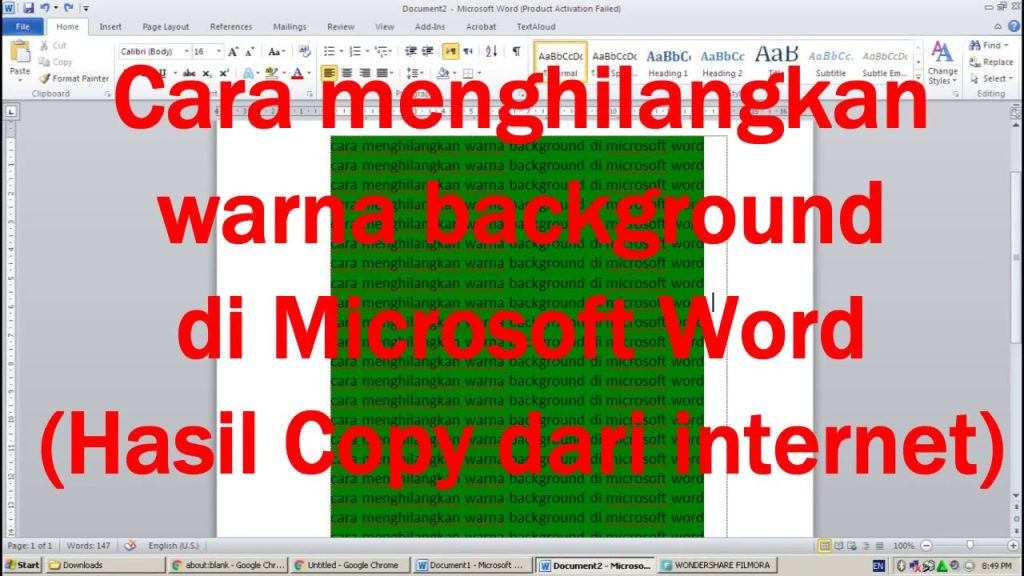
Cara Menghilangkan Background Hitam di Word dengan Mudah dan Cepat
Microsoft Word merupakan salah satu aplikasi pengolah kata yang paling populer digunakan saat ini. Namun, terkadang kita menghadapi masalah dengan background hitam yang mengganggu tampilan dokumen kita. Jika Anda ingin Menghilangkan background hitam di Word, maka artikel ini akan membantu Anda melakukannya dengan mudah.
Cara Menghapus background di Word
Untuk menghapus background di Word, Anda perlu membuka dokumen yang ingin Anda edit. Setelah itu, klik pada tab ‘Desain’ di bagian atas layar. Dalam tab ‘Desain’, Anda akan menemukan opsi ‘Page Color’ yang memungkinkan Anda untuk mengubah atau menghapus background.
Dengan memilih ‘No Color’ dari menu drop-down, Anda dapat menghilangkan background hitam dari dokumen Anda. Cara Menghilangkan Background Foto Di Word juga dapat dilakukan dengan cara yang sama, yaitu dengan mengubah opsi ‘Page Color’ menjadi ‘No Color’.
Tips dan Trik
Untuk memastikan bahwa Anda telah menghilangkan background hitam dengan benar, pastikan Anda telah menyimpan dokumen Anda. Jika Anda ingin mengganti background dengan gambar, Anda dapat memilih opsi ‘Fill Effects’ dari menu drop-down ‘Page Color’. Cara Mengganti Background Di Word juga dapat dilakukan dengan cara yang sama.
Cara Menghilangkan Bayangan Di Word juga dapat dilakukan dengan mengubah opsi ‘Page Color’ menjadi ‘No Color’. Dengan demikian, Anda dapat menghilangkan bayangan yang mengganggu tampilan dokumen Anda.
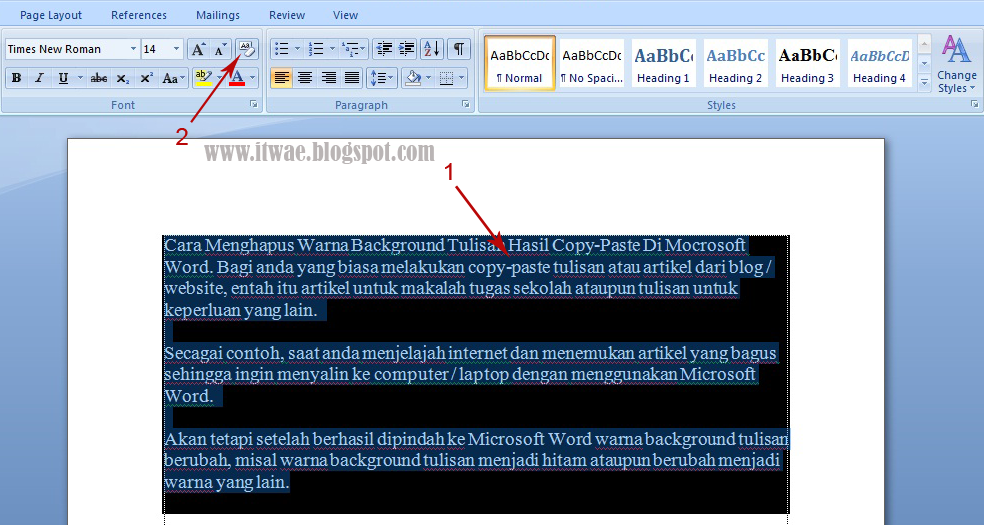
Cara Merubah Background Foto Di Word
Untuk merubah background foto di Word, Anda perlu membuka dokumen yang ingin Anda edit.
Dengan memilih ‘Fill Effects’ dari menu drop-down, Anda dapat mengganti background dengan gambar yang Anda inginkan. Cara Edit Background Foto Di Word juga dapat dilakukan dengan cara yang sama.
Kesimpulan
Dengan mengikuti langkah-langkah yang telah dijelaskan di atas, Anda dapat dengan mudah menghilangkan background hitam di Word. Cara Menghapus Background Di Word, Cara Menghilangkan Background Foto Di Word, dan Cara Merubah Background Foto Di Word dapat dilakukan dengan cara yang sama. Pastikan Anda telah menyimpan dokumen Anda setelah membuat perubahan.
Untuk mendapatkan hasil yang maksimal, pastikan Anda telah memilih opsi yang tepat untuk menghilangkan background hitam. Dengan demikian, Anda dapat membuat dokumen yang lebih rapi dan profesional.