Cara Mengubah Ukuran Kertas pada Setting Word 2007 yang Benar agar Dokumen Tidak Berantakan Saat Dicetak
Mengatur ukuran kertas di Microsoft Word 2007 merupakan langkah dasar yang penting sebelum mencetak dokumen. Banyak pengguna masih bingung menemukan menu yang tepat karena tampilan antar muka word 2007 berbeda dari versi sebelumnya. Artikel ini akan memandu Anda secara praktis untuk mengubah ukuran kertas sesuai kebutuhan, baik untuk surat, laporan, maupun karya ilmiah.
Mengenal Ribbon page layout di Word 2007
Word 2007 menggunakan sistem Ribbon yang menggantikan menu drop-down tradisional. Untuk mengubah ukuran kertas, Anda perlu fokus pada tab bernama Page Layout yang terletak di bagian atas jendela. Tab ini berisi semua pengaturan terkait halaman, termasuk margin, orientasi, dan ukuran kertas.
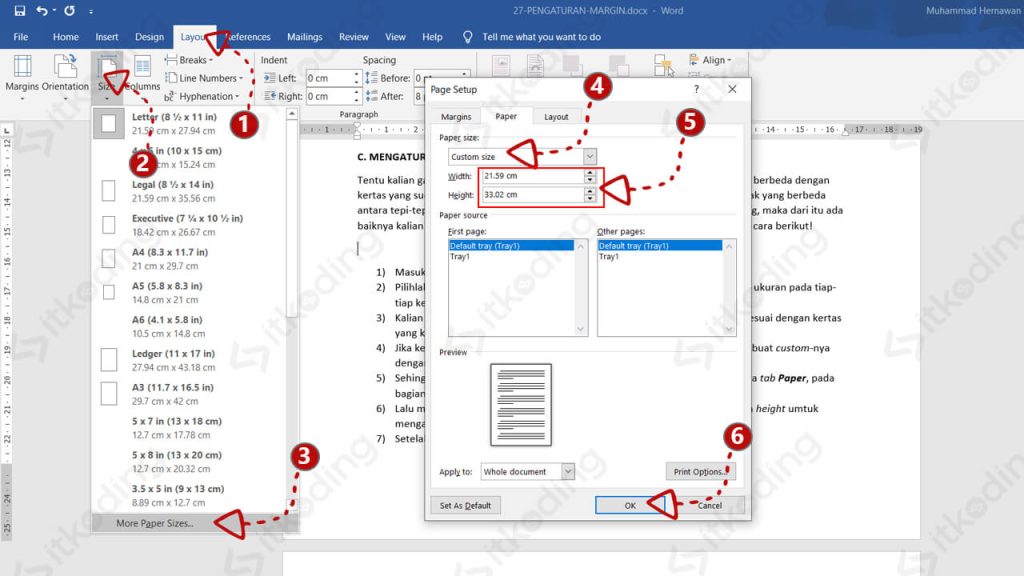
Setelah mengklik tab Page Layout, perhatikan kelompok menu yang disebut Page Setup. Di dalam kelompok inilah Anda akan menemukan tombol Size yang berfungsi untuk memilih ukuran kertas. Tombol ini biasanya berada di urutan ketiga dari kiri, tepat di sebelah tombol Margins dan Orientation.
Langkah Cepat Mengubah Ukuran Kertas
Klik tombol Size yang bergambar amplop kecil untuk membuka daftar ukuran kertas bawaan. Pilih salah satu opsi seperti Letter, A4, Legal, atau ukuran lain yang tersedia. Dokumen Anda akan langsung berubah sesuai pilihan tersebut tanpa perlu menyimpan ulang.
Jika ukuran yang diinginkan tidak ada dalam daftar, gunakan opsi More Paper Sizes di bagian bawah menu. Opsi ini akan membuka jendela Page Setup dengan tab Paper yang lebih lengkap. Anda bisa memasukkan ukuran kertas secara manual dengan presisi tinggi.
Mengatur Ukuran Kertas Secara Manual
Pada jendela Page Setup, tab Paper menyediakan kolom Width dan Height untuk dimensi kertas. Masukkan angka sesuai kebutuhan, misalnya 21 cm untuk lebar dan 29,7 cm untuk tinggi kertas A4. Pastikan Anda memilih satuan yang tepat, baik sentimeter maupun inci, melalui menu dropdown di samping kolom.
Setelah memasukkan ukuran, klik tombol OK untuk menerapkan perubahan pada dokumen aktif. Perubahan ini hanya berlaku untuk dokumen yang sedang dibuka, bukan sebagai pengaturan global. Jika ingin menjadikan ukuran tersebut sebagai default, klik tombol Set As Default di bagian bawah jendela.
Memilih Ukuran Kertas untuk Berbagai Kebutuhan
Kertas A4 adalah ukuran paling umum untuk dokumen perkantoran dan akademik di Indonesia. Sementara itu, kertas Letter lebih sering digunakan untuk keperluan bisnis internasional, terutama yang berkaitan dengan Amerika Serikat. Untuk dokumen hukum, kertas Legal dengan ukuran 21,59 x 35,56 cm sering menjadi pilihan utama.
Jika Anda mencetak amplop atau label, Word 2007 menyediakan ukuran khusus seperti C5, DL, atau B5. Anda juga bisa membuat ukuran kustom untuk kebutuhan spesifik seperti sertifikat atau undangan. Dengan memahami pilihan ini, Anda dapat menyesuaikan dokumen dengan media cetak yang tersedia.
Tips Menghindari Kesalahan Saat Mengubah Ukuran Kertas
Sebelum mengubah ukuran kertas, pastikan Anda sudah menyimpan dokumen terlebih dahulu untuk menghindari kehilangan data. Perubahan ukuran kertas dapat menggeser tata letak teks, gambar, dan tabel secara signifikan. Periksa kembali setiap halaman setelah menerapkan pengaturan baru untuk memastikan tidak ada konten yang terpotong.
Jika dokumen Anda berisi banyak halaman, gunakan fitur Print Preview untuk melihat hasil akhir sebelum mencetak. Fitur ini dapat diakses melalui tombol Office Button lalu pilih Print dan Print Preview. Dengan cara ini, Anda bisa mengoreksi kesalahan tanpa membuang kertas dan tinta secara percuma.
Mengubah Ukuran Kertas untuk Sebagian Halaman
Kadang Anda perlu menggunakan ukuran kertas berbeda dalam satu dokumen, misalnya halaman lampiran dengan kertas Legal. Untuk melakukannya, blok bagian halaman yang ingin diubah, lalu buka dialog Page Setup melalui tombol kecil di pojok kanan bawah grup Page Setup. Pada bagian Apply to, pilih Selected text agar perubahan hanya berlaku pada bagian yang dipilih.
Word 2007 akan menyisipkan pemisah bagian (section break) secara otomatis saat Anda menerapkan pengaturan ini. Dengan demikian, Anda bisa memiliki beberapa ukuran kertas dalam satu file tanpa mengganggu halaman lainnya. Teknik ini sangat berguna untuk dokumen campuran seperti skripsi yang menggabungkan kertas A4 dan F4.
Kesimpulan
Mengubah ukuran kertas di Word 2007 sebenarnya sangat mudah jika Anda sudah mengenal fungsi Ribbon dan Page Setup. Kuncinya adalah menggunakan tombol Size untuk pilihan cepat atau jendela Page Setup untuk pengaturan manual. Dengan latihan rutin, Anda akan terbiasa menyesuaikan ukuran kertas untuk berbagai jenis dokumen.
Jangan ragu untuk bereksperimen dengan ukuran kustom dan fitur section break agar dokumen Anda semakin profesional. Semoga panduan ini membantu Anda bekerja lebih efisien dengan Microsoft Word 2007. Selamat mencoba dan semoga berhasil.