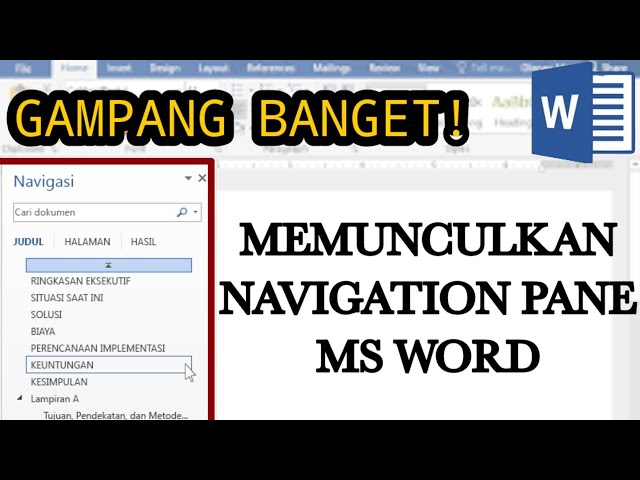
Ternyata 5 Cara Menampilkan Navigation di Word dengan Mudah
menghapus halaman kosong yang tidak diinginkan dalam dokumen Microsoft Word seringkali menjadi tantangan bagi banyak pengguna. Seringkali, masalah ini muncul akibat adanya tanda paragraf tersembunyi atau pemisah bagian yang tidak sengaja tertekan.
Menguasai cara menampilkan navigation di Word adalah langkah pertama yang paling efektif untuk mengelola tata letak dokumen secara profesional. Fitur ini membantu pengguna memvisualisasikan struktur file secara keseluruhan tanpa harus menggulir halaman satu per satu.
Memanfaatkan navigation pane untuk Navigasi Cepat
Panel navigasi merupakan alat bantu visual yang sangat memudahkan proses pengeditan dokumen panjang. Dengan fitur ini, Anda bisa melihat daftar halaman dalam bentuk thumbnail yang mempermudah identifikasi bagian yang ingin dihapus.
Untuk mengaktifkannya, klik tab View pada pita menu di bagian atas aplikasi. Setelah itu, berikan centang pada kotak Navigation Pane agar panel tersebut muncul di sisi kiri layar perangkat Anda.
Menggunakan Tab Pages untuk Identifikasi Halaman
Di dalam panel navigasi yang telah terbuka, pilih opsi tab Pages untuk melihat pratinjau semua lembar kerja Anda. Metode ini sangat membantu ketika Anda harus mencari dan memastikan lokasi halaman kosong yang mengganggu tampilan dokumen.
Selain itu, teknik ini jauh lebih akurat dibandingkan menekan tombol backspace secara membabi buta. Setelah menemukan halaman yang dimaksud, Anda cukup memilihnya dan menekan tombol delete pada keyboard untuk menghilangkannya secara permanen.
Menampilkan Elemen Formatting yang Tersembunyi
Kadang kala, halaman kosong tetap muncul meskipun navigasi sudah digunakan karena adanya karakter kontrol yang tidak terlihat. Anda perlu memunculkan tanda tersebut agar bisa menghapusnya dengan presisi tinggi.
Gunakan kombinasi tombol Ctrl+Shift+8 pada keyboard untuk memicu fitur show/hide paragraph mark. Dengan langkah ini, Anda akan melihat simbol paragraf atau pemisah bagian yang menjadi penyebab utama halaman kosong tersebut.
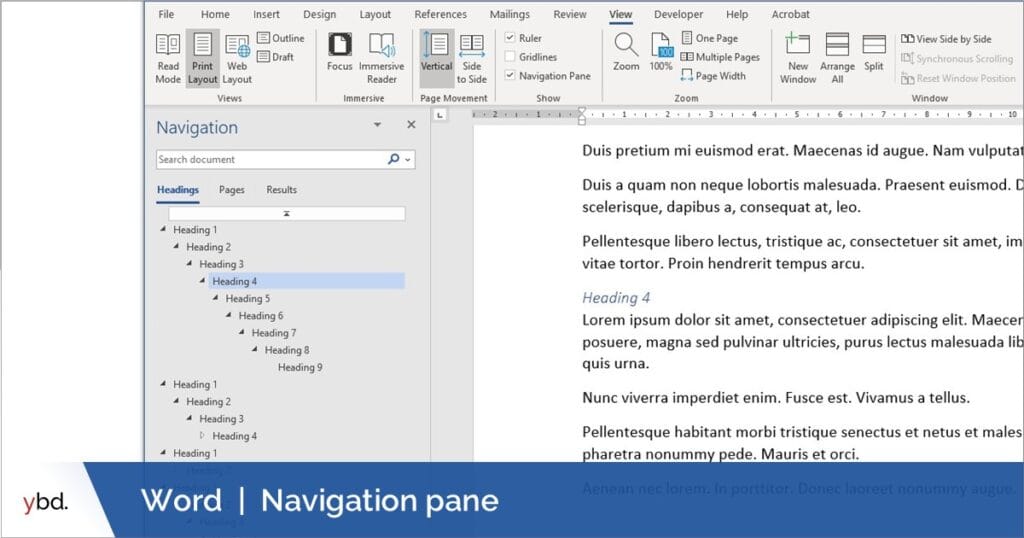
Cara Menampilkan Ruler di Word untuk Presisi Tata Letak
Selain navigasi, Anda juga mungkin perlu mengatur batas margin secara manual untuk memastikan teks berada di posisi yang benar. Banyak pengguna bertanya tentang cara menampilkan ruler di Word agar mereka dapat menyesuaikan batas dokumen dengan lebih akurat.
Anda bisa menemukannya dengan mengakses tab View, lalu centang kotak Ruler. Menampilkan ruler sangat membantu saat Anda ingin memastikan margin bawah tidak terlalu lebar sehingga memicu munculnya halaman kosong tambahan.
Penyebab Umum Halaman Kosong yang Sulit Dihapus
Halaman kosong di akhir dokumen sering terjadi karena adanya paragraf penutup yang tidak bisa dihilangkan secara otomatis oleh sistem. Word mewajibkan adanya satu paragraf setelah tabel atau gambar yang terkadang terdorong ke halaman baru.
Solusi teknis yang paling direkomendasikan adalah memperkecil ukuran font menjadi 01 atau 02 pada tanda paragraf tersebut. Cara ini membuat tanda tersebut tetap ada namun tidak memakan ruang yang cukup besar untuk menciptakan lembar baru.
Memahami Cara Menampilkan Garis Pada Word
Untuk kebutuhan desain yang lebih kompleks, terkadang pengguna memerlukan panduan tambahan mengenai cara menampilkan garis pada word agar dokumen terlihat lebih simetris. Hal ini sering berkaitan dengan pengaturan gridlines yang dapat diakses melalui tab View.
Penggunaan garis bantu ini sangat berguna saat Anda menyisipkan objek grafis di samping teks. Dengan panduan visual yang jelas, tata letak dokumen Anda akan terjaga keindahannya tanpa risiko munculnya spasi kosong yang tidak perlu.
Kesimpulan
Mengelola halaman dokumen yang rapi di masa depan menuntut pemahaman mendalam tentang fitur-fitur dasar pengolah kata. Dengan menerapkan cara menampilkan navigation di Word, setiap pengguna dapat menghemat waktu dan tenaga saat menyusun laporan atau dokumen resmi lainnya.
Selalu ingat untuk memeriksa elemen formatting tersembunyi sebagai langkah preventif. Dengan kombinasi penggunaan panel navigasi, penggaris, dan tanda paragraf, masalah tata letak dokumen dapat diselesaikan dengan jauh lebih profesional.