Cara Mengubah Ukuran Legal di Word ke F4 dengan Mudah Ternyata Cuma 3 Langkah, Wajib Tahu Sebelum Terlambat
Mengubah ukuran kertas dari legal ke ukuran lain di Microsoft Word sering kali membuat bingung, terutama bagi pengguna yang baru belajar. Padahal, pengaturan ini sangat penting agar dokumen yang dicetak sesuai dengan kebutuhan, baik untuk tugas kuliah maupun keperluan kantor. Artikel ini akan memandu Anda secara lengkap tentang cara mengubah ukuran legal di word beserta berbagai trik tambahan yang berguna.
Mengenal Ukuran Kertas Legal dan Perbedaannya
Ukuran kertas legal memiliki dimensi 216 x 356 mm atau setara dengan 8,5 x 14 inci, yang lebih panjang dibandingkan kertas A4. Di Indonesia, ukuran ini sering digunakan untuk dokumen hukum dan kontrak, namun tidak sedikit yang ingin menggantinya dengan ukuran F4 atau A4. Memahami perbedaan ini penting agar Anda tidak keliru saat melakukan pengaturan di Word.
Selain legal, ada ukuran F4 yang juga populer di Indonesia dengan dimensi 210 x 330 mm atau 21 x 33 cm. Banyak pengguna yang ingin mengubah ukuran legal di word menjadi F4 karena dianggap lebih praktis untuk dokumen sehari-hari. Dengan mengetahui cara mengubah ukuran kertas di word, Anda bisa menyesuaikan format dokumen dengan kebutuhan spesifik.
Langkah Mudah Mengubah Ukuran Kertas di Word
Menggunakan Menu Layout atau Page Setup
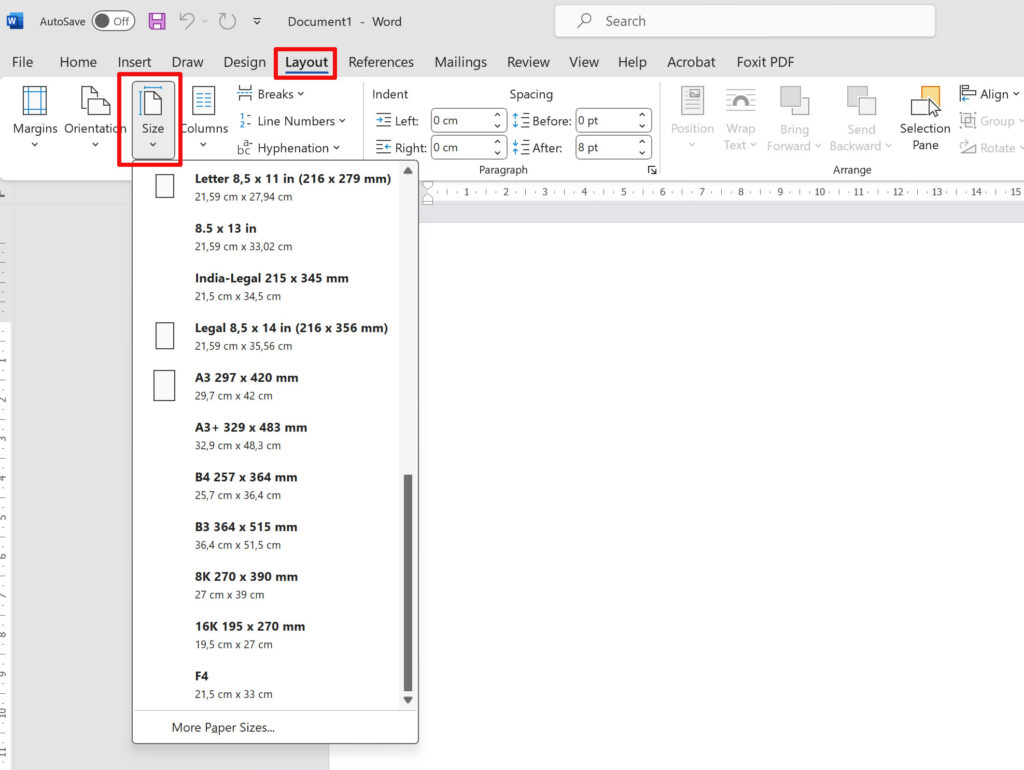
Cara paling umum untuk mengubah ukuran kertas adalah melalui menu Layout yang tersedia di semua versi Word. Anda tinggal membuka dokumen, lalu klik tab Layout dan pilih opsi Size untuk melihat daftar ukuran standar. Jika ukuran yang diinginkan tidak ada, klik More Paper Sizes untuk membuka jendela Page Setup.
Pada jendela tersebut, Anda bisa memasukkan ukuran secara manual, termasuk cara mengubah ukuran ke F4 yang tidak tersedia secara default. Pastikan Anda memilih satuan yang tepat, misalnya sentimeter atau inci, agar hasilnya akurat. Setelah selesai, klik OK dan ukuran kertas akan langsung berubah di seluruh dokumen.
Mengubah Ukuran Kertas Secara Permanen
Jika Anda sering menggunakan ukuran tertentu seperti F4 atau A5, sebaiknya tambahkan ukuran tersebut secara permanen di pengaturan printer. Caranya buka menu File, pilih Print, lalu klik Printer Properties dan cari opsi Custom Size. Anda bisa memberi nama ukuran tersebut, misalnya F4, dan memasukkan dimensi lebar serta tinggi yang diinginkan.
Setelah disimpan, ukuran custom ini akan muncul di daftar Size pada tab Layout sehingga Anda tidak perlu mengulang pengaturan setiap kali. Ini sangat membantu untuk cara mengatur ukuran gambar di word yang juga membutuhkan konsistensi dimensi kertas. Dengan begitu, pekerjaan Anda menjadi lebih efisien dan cepat.
Tips Mengatasi Ukuran Kertas yang Tidak Tersedia
Menggunakan Ukuran Custom untuk F4 dan A5
Tidak semua ukuran kertas tersedia di daftar default Word, termasuk F4 yang sering dicari pengguna Indonesia. Untuk mengatasinya, Anda bisa memilih opsi Custom Size di jendela Page Setup dan memasukkan dimensi secara manual. Misalnya, untuk F4 masukkan lebar 21,5 cm dan tinggi 33 cm agar hasil cetak sesuai dengan ukuran kertas yang beredar di pasaran.
Selain F4, Anda juga bisa mengatur ukuran A5 di word dengan cara yang sama, yaitu dengan memasukkan lebar 14,8 cm dan tinggi 21 cm. Dengan menguasai cara membuat ukuran kertas di word, Anda tidak akan kesulitan lagi saat harus menggunakan berbagai format dokumen. Pastikan Anda selalu memeriksa preview sebelum mencetak untuk menghindari kesalahan.
Menyesuaikan Ukuran Gambar dan Konten
Setelah mengubah ukuran kertas, terkadang gambar atau tabel di dalam dokumen ikut berubah posisi atau ukurannya. Anda bisa menggunakan fitur cara mengubah ukuran gambar di word dengan mengklik gambar lalu menarik sudutnya sambil menahan tombol Shift. Ini akan menjaga proporsi gambar sehingga tidak terlihat aneh saat dicetak.
Untuk dokumen dengan banyak halaman, pastikan Anda memeriksa setiap halaman agar konten tidak terpotong atau berpindah secara tidak wajar. Dengan demikian, hasil akhir dokumen tetap rapi dan profesional meskipun ukuran kertas telah diubah. Ini juga berlaku saat Anda ingin mengubah ukuran kertas berbeda di word untuk bagian tertentu dari dokumen.
Kesimpulan
Mengubah ukuran legal di word sebenarnya sangat mudah jika Anda tahu langkah-langkah yang tepat. Mulai dari menggunakan menu Layout, menambahkan ukuran custom, hingga menyesuaikan konten, semua bisa dilakukan tanpa perlu keahlian khusus. Dengan panduan ini, Anda bisa mengatur ukuran kertas sesuai kebutuhan, baik untuk keperluan pribadi maupun profesional.
Jangan ragu untuk bereksperimen dengan berbagai ukuran seperti F4, A4, atau A5 agar dokumen Anda selalu tampil optimal. Semoga artikel ini bermanfaat dan membantu Anda menyelesaikan pekerjaan dengan lebih cepat. Selamat mencoba dan semoga berhasil.