Ternyata Semudah Ini Cara Mengubah Ukuran Kertas Word 2007 yang Jarang Diketahui
mengubah ukuran kertas di Microsoft Word 2007 adalah keterampilan dasar yang wajib dikuasai, terutama saat menyusun dokumen resmi seperti skripsi, laporan, atau surat. Banyak pengguna yang masih bingung ketika harus menyesuaikan kertas dari A4 menjadi F4 atau sebaliknya, padahal caranya cukup mudah.
Artikel ini akan membahas langkah-langkah mengubah ukuran kertas secara detail, termasuk cara mengatur margin dan mengatasi halaman kosong yang sering muncul setelah perubahan. Dengan panduan ini, Anda dapat menyelesaikan dokumen dengan format yang rapi dan sesuai standar.
Mengenal ukuran kertas Standar di Word 2007
Sebelum mengubah ukuran kertas, penting untuk memahami beberapa pilihan standar yang tersedia di Word 2007. Ukuran kertas yang paling umum digunakan di Indonesia adalah A4, F4, Legal, dan Letter, masing-masing dengan dimensi berbeda.
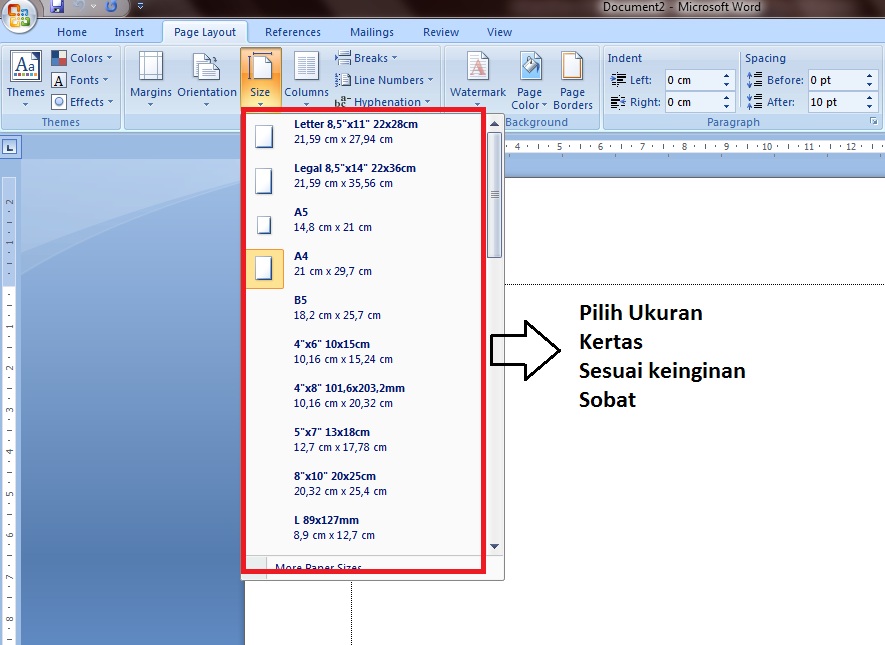
Ukuran kertas A4 memiliki dimensi 21 x 29,7 cm, sedangkan F4 atau folio berukuran 21,5 x 33 cm. Untuk dokumen hukum atau kontrak, ukuran kertas Legal (21,59 x 35,56 cm) sering menjadi pilihan, sementara Letter (21,59 x 27,94 cm) lebih umum dipakai di Amerika Serikat.
Mengetahui perbedaan ini akan membantu Anda memilih ukuran yang tepat sesuai kebutuhan, misalnya untuk ukuran kertas skripsi yang biasanya menggunakan A4 atau F4. Setiap ukuran memiliki fungsi dan konteks penggunaan yang berbeda, jadi pastikan Anda menyesuaikannya dengan ketentuan institusi atau perusahaan.
Langkah-Langkah mengubah ukuran kertas di Word 2007
Proses mengubah ukuran kertas di Word 2007 sebenarnya sangat sederhana dan hanya membutuhkan beberapa klik. Berikut adalah panduan langkah demi langkah yang bisa Anda ikuti.
1. Buka Menu Page Layout
Pertama, buka dokumen yang ingin Anda ubah ukuran kertasnya. Kemudian, klik tab Page Layout yang terletak di bagian atas jendela Word.
Setelah itu, cari grup Page Setup yang berisi berbagai opsi pengaturan halaman, termasuk margin, orientasi, dan ukuran kertas. Klik ikon kecil di pojok kanan bawah grup tersebut untuk membuka dialog Page Setup.
2. Pilih Ukuran Kertas yang Diinginkan
Di dalam dialog Page Setup, Anda akan melihat beberapa tab, seperti Margins, Paper, dan Layout. Klik tab Paper untuk mengakses pengaturan ukuran kertas.
Pada bagian Paper Size, Anda akan melihat daftar drop-down berisi berbagai ukuran standar. Pilih ukuran yang Anda butuhkan, misalnya A4, Legal, atau Letter. Jika tidak ada yang sesuai, Anda bisa memilih Custom Size dan memasukkan dimensi secara manual.
Setelah memilih ukuran, klik OK untuk menerapkan perubahan. Secara otomatis, seluruh halaman dokumen akan menyesuaikan dengan ukuran kertas baru yang Anda pilih.
Cara Mengatur Margin dan Orientasi Kertas
Selain ukuran kertas, pengaturan margin dan orientasi juga penting untuk memastikan dokumen terlihat profesional. Margin adalah jarak antara tepi halaman dengan teks, sedangkan orientasi menentukan posisi kertas, apakah portrait atau landscape.
Untuk mengatur margin, Anda bisa kembali ke dialog Page Setup dan klik tab Margins. Di sana, Anda dapat memasukkan nilai margin atas, bawah, kiri, dan kanan sesuai kebutuhan. Jika dokumen Anda membutuhkan ukuran kertas A4 landscape, Anda cukup memilih orientasi Landscape di bagian Orientation.
Pengaturan ini sangat berguna ketika Anda membuat dokumen dengan tabel lebar atau grafik yang membutuhkan ruang horizontal lebih banyak. Pastikan untuk selalu menyesuaikan margin dengan aturan yang berlaku, misalnya untuk ukuran kertas nota atau dokumen resmi.
Mengatasi Halaman Kosong Setelah Mengubah Ukuran Kertas
Setelah mengubah ukuran kertas, terkadang muncul halaman kosong yang tidak diinginkan di akhir dokumen. Hal ini biasanya disebabkan oleh tanda paragraf tersembunyi atau pemisah halaman yang tidak terlihat.
Untuk menghapus halaman kosong, Anda bisa menekan tombol Ctrl + Shift + 8 untuk menampilkan tanda paragraf (¶). Setelah itu, blok tanda paragraf yang berada di halaman kosong tersebut dan tekan tombol Delete.
Jika halaman kosong masih muncul, coba kecilkan ukuran font tanda paragraf menjadi 1 pt melalui tab Home. Cara lain adalah mengurangi margin bawah melalui Page Layout > Margins > Custom Margins, lalu set nilai bottom menjadi 0,3 inch.
Dengan mengikuti langkah-langkah tersebut, halaman kosong dapat dihilangkan dan dokumen Anda akan terlihat lebih bersih. Pastikan untuk memeriksa kembali seluruh isi dokumen setelah perubahan ukuran kertas agar tidak ada bagian yang terpotong atau tidak sesuai.
Kesimpulan
Mengubah ukuran kertas di Word 2007 adalah proses yang mudah jika Anda sudah memahami langkah-langkahnya. Mulai dari membuka menu Page Layout, memilih ukuran kertas yang tepat, hingga mengatur margin dan orientasi, semuanya dapat dilakukan dalam beberapa menit.
Selalu perhatikan kebutuhan dokumen Anda, apakah menggunakan ukuran kertas A4, F4, Legal, atau Letter. Dengan pengaturan yang benar, dokumen Anda akan terlihat rapi dan profesional, siap untuk dicetak atau dikirim.
Jangan lupa untuk mengatasi halaman kosong yang mungkin muncul setelah perubahan agar hasil akhir dokumen sempurna. Selamat mencoba dan semoga panduan ini bermanfaat untuk pekerjaan atau studi Anda.