Cara Mengubah Ukuran Margin Word Menjadi Cm untuk Cetak Kertas B3 Tanpa Ribet
mengatur margin dokumen adalah langkah penting agar tulisan terlihat rapi dan profesional. Banyak pengguna Microsoft Word yang bingung saat satuan ukuran masih dalam inci, padahal standar di Indonesia menggunakan sentimeter. Artikel ini akan memandu Anda secara lengkap tentang cara mengubah ukuran margin word menjadi cm, termasuk untuk kebutuhan format makalah.
Mengapa Perlu Mengubah Satuan Margin ke Cm?
Secara default, Microsoft Word menggunakan satuan inci untuk menampilkan penggaris dan margin. Sementara itu, banyak pedoman penulisan di Indonesia, seperti skripsi atau laporan, mensyaratkan margin dalam satuan sentimeter, misalnya 4-4-3-3.
Dengan mengubah satuan menjadi cm, Anda bisa mengetik angka margin secara presisi tanpa perlu konversi manual. Hal ini juga memudahkan saat Anda ingin menerapkan aturan margin 4433 kertas A4 yang sering diminta dosen atau instansi.
Langkah-Langkah Mengubah Margin Word Menjadi Cm
1. Mengubah Satuan Default di Pengaturan Word
Langkah pertama adalah mengubah satuan pengukuran global di Word dari inci ke sentimeter. Caranya buka menu File, lalu pilih Options atau Opsi di bagian bawah panel kiri.
Setelah jendela Word Options terbuka, klik tab Advanced dan gulir ke bagian Display. Pada opsi Show measurements in units of, ubah pilihan dari Inches menjadi Centimeters, lalu klik OK.
Setelah itu, semua penggaris dan kotak dialog margin akan menampilkan satuan cm. Anda tidak perlu mengubah pengaturan ini lagi untuk dokumen berikutnya karena bersifat permanen.
2. Mengubah Margin pada Dokumen Aktif
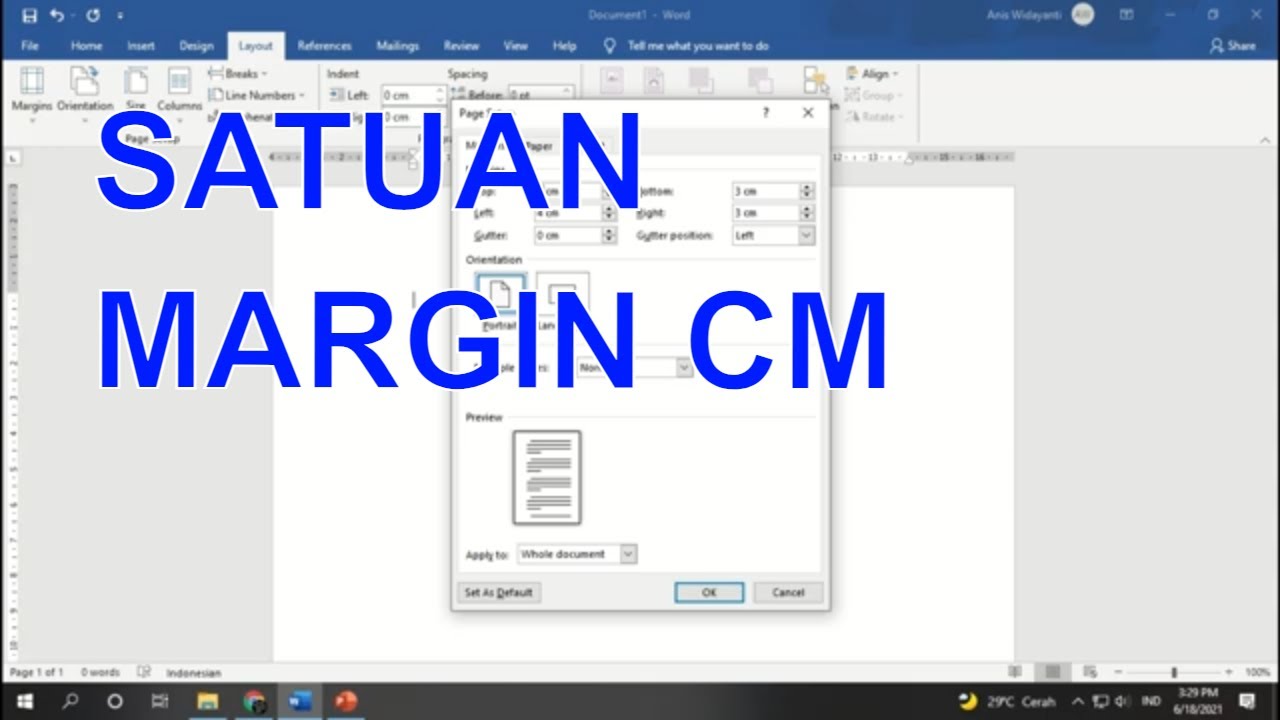
Jika Anda hanya ingin mengubah margin untuk satu dokumen tanpa mengubah pengaturan global, gunakan menu Layout atau Page Layout. Klik Margins, lalu pilih Custom Margins di bagian bawah daftar.
Pada jendela Page Setup, Anda bisa langsung mengetik nilai margin dalam cm. Pastikan satuan yang tampil sudah cm, jika masih inci, ikuti langkah pertama di atas.
3. Menggunakan Dialog Page Setup untuk Presisi
Cara lain yang lebih presisi adalah membuka dialog Page Setup melalui double-klik pada penggaris. Klik dua kali area kosong di penggaris horizontal atau vertikal untuk membuka jendela pengaturan halaman.
Di dalam dialog tersebut, Anda bisa mengatur margin atas, bawah, kiri, dan kanan secara terpisah. Ini sangat berguna ketika Anda perlu menerapkan margin 4433 cm untuk kertas A4.
Cara Mengubah Margin 4433 di Word untuk Kertas A4
Margin 4433 adalah format umum untuk karya tulis ilmiah di Indonesia, yaitu 4 cm di kiri, 4 cm di atas, 3 cm di kanan, dan 3 cm di bawah. Untuk menerapkannya, pastikan ukuran kertas sudah A4 terlebih dahulu.
Buka menu Layout, klik Size, lalu pilih A4. Setelah itu, klik Margins dan pilih Custom Margins untuk memasukkan angka 4 pada Top dan Left, serta 3 pada Bottom dan Right.
Jangan lupa klik Set As Default jika Anda ingin format ini dipakai untuk semua dokumen baru. Dengan begitu, Anda tidak perlu mengulang pengaturan setiap kali membuat file baru.
Mengubah Margin di Google Docs dan Aplikasi Lain
Konsep mengubah margin menjadi cm juga berlaku di aplikasi pengolah kata lain seperti Google Docs. Di Google Docs, Anda bisa mengubah satuan melalui menu File, lalu Page Setup, dan pilih sentimeter pada dropdown.
Untuk pengguna yang sering berpindah perangkat, memahami cara mengubah margin di doc dan gDoc sangat membantu. Setiap aplikasi memiliki jalur menu yang sedikit berbeda, tetapi prinsipnya sama: cari pengaturan halaman atau page setup.
Jika Anda menggunakan aplikasi pengolah dokumen lain, cari opsi Units atau Measurement di pengaturan. Pastikan Anda memilih sentimeter agar hasil cetak sesuai dengan standar yang diharapkan.
Mengubah Tema Word Agar Lebih Nyaman
Selain mengubah margin, Anda juga bisa mengubah tema Word untuk kenyamanan mengetik. Tema memengaruhi warna latar, gaya font, dan efek visual yang bisa mengurangi kelelahan mata saat bekerja lama.
Untuk mengubah tema, buka menu File, pilih Account atau Akun, lalu klik tema yang diinginkan pada bagian Office Theme. Pilih tema terang, gelap, atau berwarna sesuai preferensi Anda.
Perubahan tema tidak memengaruhi pengaturan margin atau format dokumen, sehingga aman dilakukan kapan saja. Ini adalah cara mengubah tema Microsoft Word yang paling mudah dan cepat.
Kesimpulan
Mengubah ukuran margin Word menjadi cm adalah keterampilan dasar yang wajib dikuasai, terutama bagi pelajar, mahasiswa, dan pekerja kantoran. Dengan mengikuti langkah-langkah di atas, Anda bisa mengatur margin sesuai standar tanpa kesulitan.
Pastikan untuk memilih satuan cm di pengaturan Word agar semua dokumen konsisten. Jangan lupa menerapkan margin 4433 untuk kertas A4 jika diperlukan, dan gunakan fitur Set as Default untuk efisiensi kerja Anda.