Ternyata Cara Print Mirror di Word Sangat Mudah Dilakukan
Mengatur dokumen agar tercetak dengan sempurna seringkali memerlukan teknik khusus yang jarang diketahui pengguna awam. Salah satu tantangan yang sering muncul adalah bagaimana cara print mirror di word untuk kebutuhan cetak transfer kain atau keperluan desain lainnya.
Teknik Dasar Print Mirror dan Pengaturan Dokumen
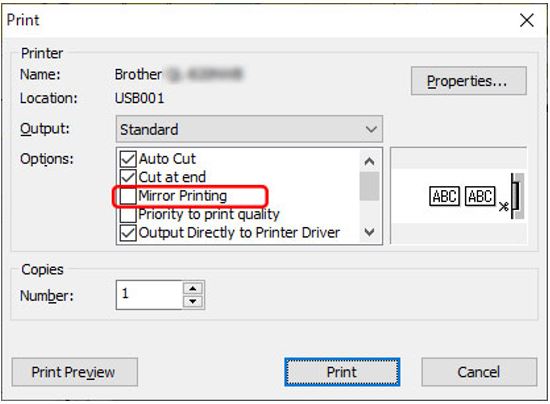
Print mirror atau mencerminkan tampilan dokumen sangat penting ketika Anda ingin hasil cetakan terbaca dengan benar setelah diaplikasikan pada media tertentu. Anda dapat memanipulasi posisi gambar atau teks melalui menu format gambar yang tersedia di Microsoft Word dengan mudah.
Selain pengaturan mirror, pengguna sering membutuhkan cara print kartu ucapan di word agar hasil cetakan memiliki presisi yang tinggi. Pastikan margin dan ukuran kertas diatur dengan benar agar tidak terjadi pemotongan teks saat proses pencetakan berlangsung.
Optimalisasi Hasil Cetak Dokumen
Jika Anda memerlukan hasil cetakan yang rapi untuk kebutuhan profesional, gunakanlah fitur print custom word untuk menentukan halaman spesifik yang ingin dikeluarkan. Hal ini membantu menghemat penggunaan tinta serta kertas secara signifikan dibandingkan mencetak seluruh dokumen secara acak.
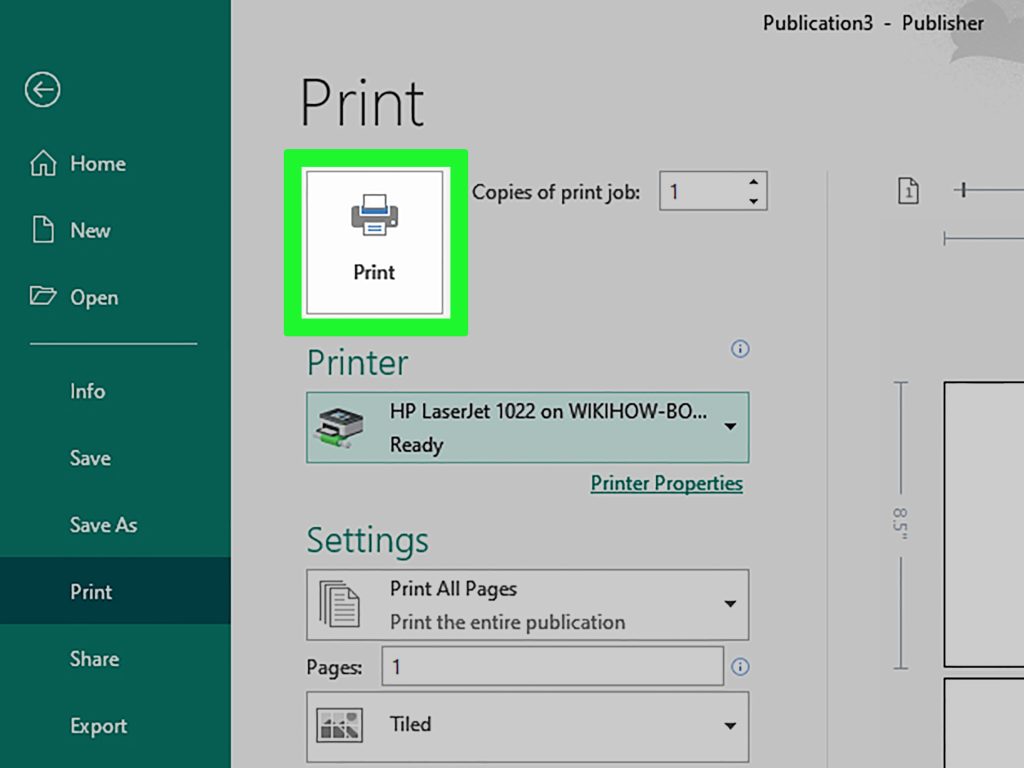
Bagi Anda yang sering bekerja dengan dokumen dua sisi, memahami cara print bolak-balik sangatlah vital untuk menjaga efisiensi kertas. Pengaturan ini bisa diakses melalui menu printer properties sebelum Anda menekan tombol cetak pada layar perangkat komputer.
Manajemen Ukuran Kertas dan Media Cetak
Tidak sedikit pengguna yang merasa kesulitan saat harus menyesuaikan tata letak pada media yang berbeda, seperti cara print di binder b5 yang memiliki dimensi lebih kecil dari kertas standar A4. Pengaturan skala pada dialog printer akan sangat membantu dalam menyesuaikan konten agar pas dengan ukuran binder tersebut.
Untuk hasil yang lebih presisi pada satu halaman saja, Anda bisa menggunakan opsi cara print hanya satu lembar di word melalui menu print selection. Langkah ini memastikan bahwa printer hanya akan memproses data yang Anda sorot tanpa mengikutsertakan halaman lainnya.
Panduan Pengaturan Kualitas Cetak
| Metode | Keunggulan |
|---|---|
| Mirror Image | Ideal untuk transfer kertas |
| Custom Print | Hemat waktu dan tinta |
| Skala B5 | Pas untuk media binder |
Kualitas visual dokumen sangat dipengaruhi oleh pengaturan pada aplikasi pengolah kata sebelum dikirimkan ke mesin pencetak. Selalu periksa kembali pratinjau cetak untuk memastikan tidak ada elemen yang terpotong atau berantakan saat diproses nanti.
Kesimpulan
Menguasai berbagai fitur cetak di Microsoft Word adalah keterampilan esensial yang mendukung produktivitas kerja di tahun 2026. Dengan memahami teknik mulai dari mirror hingga pengaturan ukuran kertas khusus, Anda dapat menghasilkan dokumen dengan kualitas yang jauh lebih profesional dan efisien.