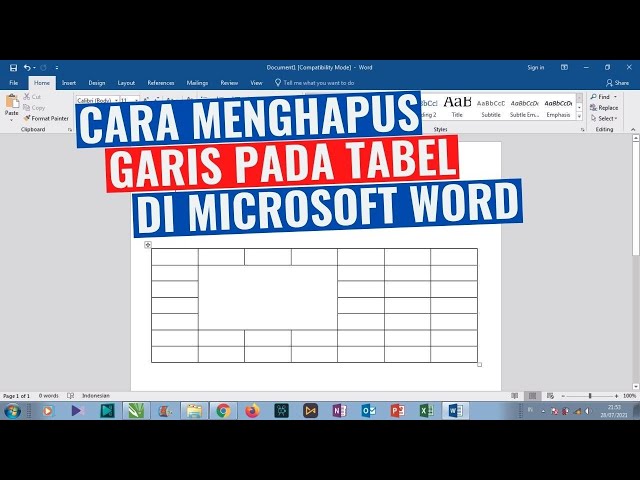
Cara Menghilangkan Tabel di Word Tanpa Menghapus Teks yang Jarang Diketahui
Mengolah dokumen dengan format tabel seringkali menimbulkan tantangan tersendiri bagi para pengguna perangkat lunak pengolah kata. Terkadang, Anda ingin mengubah tata letak dokumen namun merasa bingung ketika harus merapikan kembali isi konten di dalamnya.
Untungnya, ada cara menghilangkan tabel di word tanpa menghapus teks yang sangat efisien untuk diterapkan. Metode ini akan membantu Anda mempertahankan seluruh informasi penting sambil membersihkan tampilan dokumen dari garis-garis tabel yang tidak lagi diperlukan.
Langkah mengubah tabel menjadi teks Biasa
Langkah pertama yang harus Anda lakukan adalah menyorot seluruh bagian tabel yang ingin dihilangkan garisnya. Setelah area tersebut terpilih, Anda akan melihat munculnya tab baru pada bagian atas yang bernama Table Tools.
Pilihlah sub-tab Layout yang terletak tepat di sebelah tab Design untuk memunculkan berbagai opsi pengaturan tabel. Di sana, Anda akan menemukan fitur Convert to Text yang berfungsi untuk mengubah format sel menjadi paragraf biasa.
Menyelesaikan Proses Konversi
Saat jendela dialog Convert Table to Text muncul, Anda akan diminta untuk menentukan karakter pemisah yang diinginkan. Anda bisa memilih Tabs, Commas, atau Paragraph marks sesuai dengan kebutuhan kerapian tata letak dokumen Anda.
Klik tombol OK untuk menyelesaikan proses tersebut secara otomatis. Kini, konten Anda sudah berubah menjadi teks standar tanpa ada lagi batasan sel atau garis tabel yang mengganggu penglihatan.
Metode Alternatif Mengatur Tabel di Word
Selain melakukan konversi total, mungkin Anda juga membutuhkan cara menghapus isi tabel di word jika hanya ingin membersihkan data tanpa menghilangkan struktur tabelnya. Hal ini sangat berguna jika Anda ingin menggunakan kembali format tabel yang sudah ada namun dengan data yang benar-benar baru.
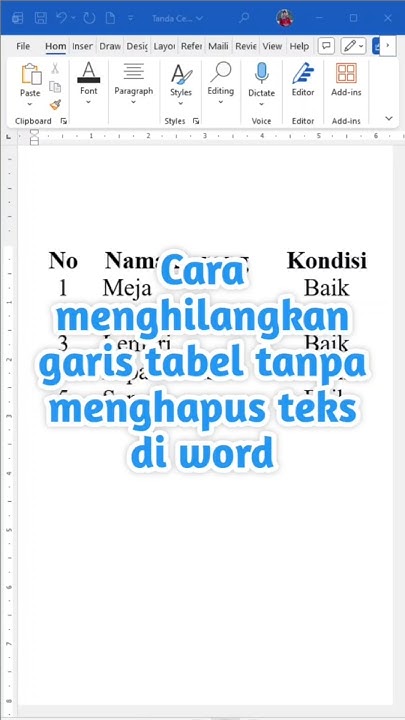
Terkadang pengguna juga mencari cara menghapus tabel kosong di word yang sering muncul secara tidak sengaja akibat proses penyalinan dokumen. Menghapus elemen yang tidak perlu akan membuat file dokumen Anda terasa jauh lebih ringan dan terlihat profesional.
Tips Mengelola Struktur Tabel yang Kompleks
Jika Anda sedang menyusun dokumen panjang, mungkin Anda perlu tahu cara menggabungkan tabel di word yang terpisah karena kesalahan format atau jeda halaman. Menggabungkan tabel dapat dilakukan dengan cara menghapus paragraf kosong yang berada di antara dua tabel tersebut.
Pastikan posisi kursor berada di antara tabel, lalu tekan tombol Delete hingga kedua tabel menyatu dengan sempurna. Teknik ini memastikan dokumen Anda memiliki alur yang konsisten dan memudahkan pembaca dalam memahami data yang disajikan.
Pemeliharaan Dokumen yang Lebih Rapi
Setelah mahir dalam melakukan konversi dan pembersihan, Anda juga harus memahami cara membuat tabel di word yang lebih fungsional agar tidak perlu sering-sering melakukan perombakan. Penggunaan tabel yang tepat akan menjaga estetika dokumen tetap terjaga dengan baik tanpa harus berulang kali melakukan penyuntingan teknis.
Jangan lupa untuk selalu memeriksa kembali hasil akhir setelah melakukan konversi teks. Terkadang, penyesuaian margin atau spasi diperlukan agar dokumen terlihat lebih proporsional bagi pembaca.
Kesimpulan
Menguasai trik teknis dalam mengelola tabel di Word sangat bermanfaat untuk meningkatkan produktivitas saat menyusun laporan atau karya tulis lainnya. Anda kini memiliki fleksibilitas untuk mengubah format dokumen sesuai kebutuhan tanpa harus khawatir kehilangan data yang telah ditulis sebelumnya.
Dengan memahami teknik mengubah tabel menjadi teks dan pengelolaan struktur yang benar, dokumen Anda akan terlihat lebih bersih dan profesional. Tetaplah berlatih agar proses pengolahan dokumen menjadi jauh lebih cepat dan akurat di masa mendatang.