Ternyata Ini Cara Menambah Ruler di Word yang Jarang Diketahui Agar Pekerjaan Lebih Cepat
Microsoft Word adalah salah satu program pengolah kata yang paling populer digunakan saat ini. Salah satu fitur yang sangat berguna dalam Word adalah Ruler, yang memungkinkan Anda untuk mengatur tata letak teks, jarak paragraf, dan margin dokumen dengan lebih mudah dan presisi.
Namun, terkadang ruler tidak muncul secara default, sehingga Anda perlu memunculkannya secara manual. Berikut adalah cara menambah ruler di Word.
Mengapa Ruler Penting di Word
Ruler sangat penting dalam Word karena memungkinkan Anda untuk Mengatur tata letak teks dan margin dokumen dengan lebih mudah dan presisi. Dengan ruler, Anda dapat mengatur tinggi dan lebar paragraf, menjaga kekonsistenan margin dokumen, dan membuat tata letak yang rapi dan profesional. Selain itu, ruler juga membantu Anda dalam pembuatan tabel yang simetris dan rapi, serta meminimalkan kesalahan format dan penyusunan dokumen.
Cara Memunculkan Ruler di Word
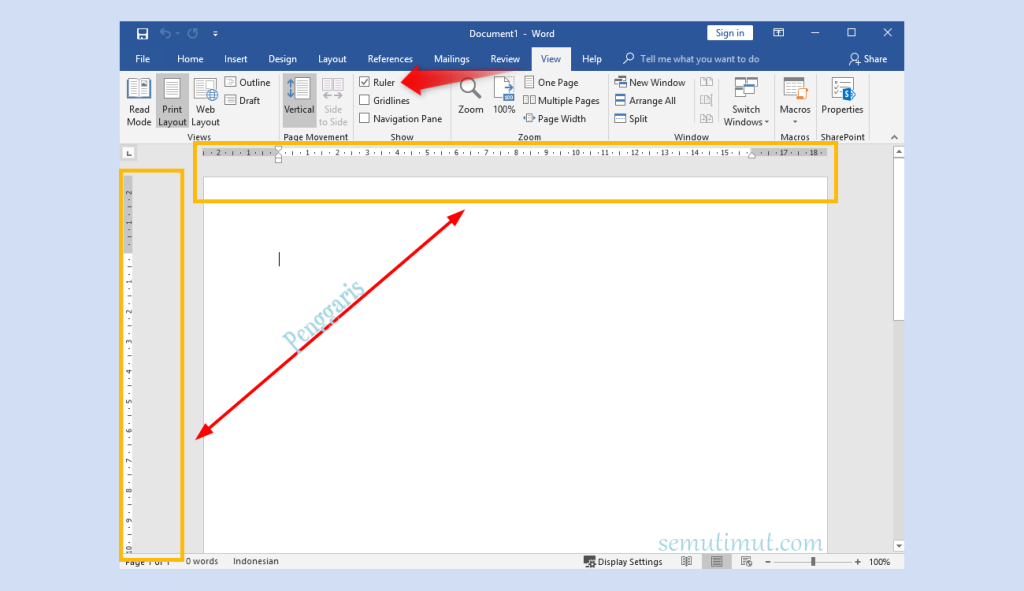
Ada beberapa cara untuk memunculkan ruler di Word, yaitu menggunakan tombol ruler di menu tampilan, tombol ruler di status bar, dan tombol ruler di tab layout. Berikut adalah langkah-langkah untuk memunculkan ruler di Word:
- Buka dokumen Word yang ingin Anda tambahkan ruler.
- Pilih tab ‘Tampilan’ di menu utama.
- Centang kotak ‘Ruler’ di samping opsi ‘Ruler Vertikal’ dan ‘Ruler Horizontal’.
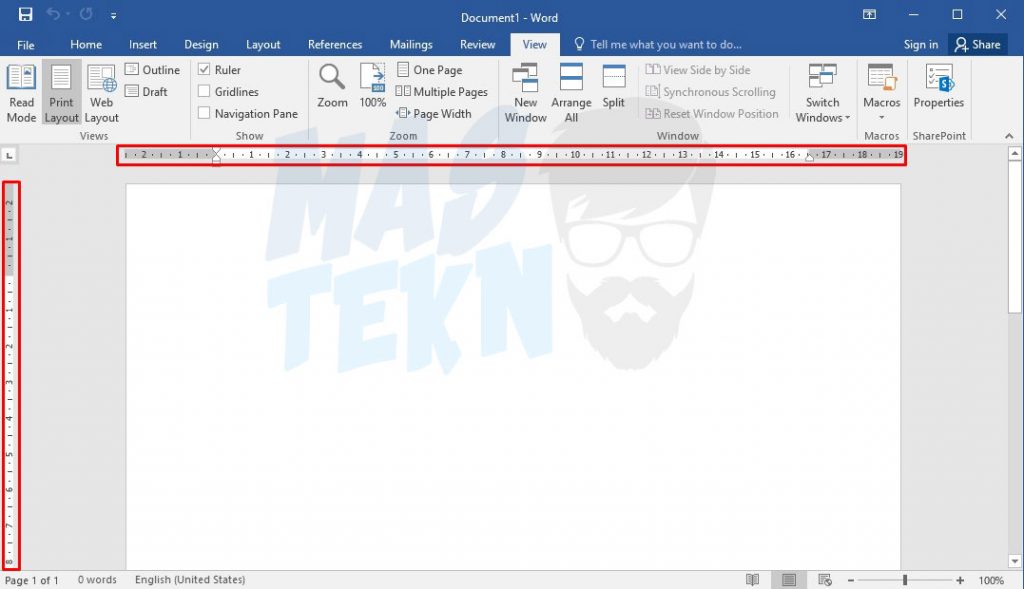
- Ruler akan muncul di bagian atas dan samping dokumen Word.
Anda juga dapat menggunakan tombol ruler di status bar atau tab layout untuk memunculkan ruler di Word. Caranya adalah dengan mengklik kanan pada area ‘Panjang Baris’ di status bar atau mengklik tombol ‘Ruler’ di tab layout.
Cara Menggunakan Ruler di Word
Setelah ruler muncul, Anda dapat menggunakannya untuk mengatur tata letak teks dan margin dokumen. Berikut adalah beberapa cara menggunakan ruler di Word:
- Mengatur tinggi dan lebar paragraf dengan presisi yang tinggi.
- Mengatur margin dokumen dengan kekonsistenan yang tinggi.
- Membuat tata letak yang rapi dan profesional.
- Membantu pembuatan tabel yang simetris dan rapi.
- Meminimalkan kesalahan format dan penyusunan dokumen.
Dengan menggunakan ruler di Word, Anda dapat membuat dokumen yang lebih rapi dan profesional, serta meminimalkan kesalahan format dan penyusunan dokumen.
Kesimpulan
Dalam artikel ini, kita telah membahas tentang cara menambah ruler di Word, mengapa ruler penting di Word, dan cara menggunakan ruler di Word. Oleh karena itu, penting untuk memahami cara memunculkan dan menggunakan ruler di Word.
Secara keseluruhan, ruler adalah fitur yang sangat berguna dalam Word, dan dengan memahami cara memunculkan dan menggunakan ruler, Anda dapat membuat dokumen yang lebih baik dan lebih profesional. Cara Menampilkan Ruler Di Word dan Cara Memunculkan Ruler Di Word adalah dua hal yang sangat penting untuk dipahami. Dengan demikian, Anda dapat Cara Membuat Ruler Di Word dan Cara Atur Ruler Di Word dengan lebih mudah dan efektif.