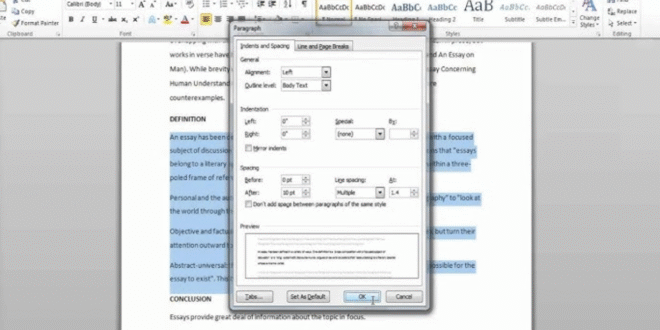
Ternyata Ini Cara Mengatur Enter yang Terlalu Jauh di Word agar Rapi dalam Sekejap
Microsoft Word adalah salah satu alat pengolah kata yang paling populer dan sering digunakan di seluruh dunia. Namun, ada kalanya pengguna mengalami masalah aneh, seperti enter yang terlalu jauh.
Masalah ini bisa mengganggu produktivitas dan tampilan dokumen. Untuk mengatasi masalah ini, artikel ini akan memberikan panduan langkah demi langkah tentang cara mengatur enter yang terlalu jauh di Word.
cara mengatur indentasi Di Word
Penyebab enter yang terlalu jauh di Word dapat beragam dan seringkali terkait dengan pengaturan atau format teks. Salah satu cara untuk mengatur enter yang terlalu jauh adalah dengan mengatur indentasi di Word. Kamu dapat melakukan ini dengan membuka Word, kemudian klik File di pojok kiri atas, lalu pilih Options. Selanjutnya, Kamu pilih Proofing di panel kiri, kemudian klik AutoCorrect Options.
Dalam pengaturan AutoCorrect, Kamu dapat memeriksa opsi yang terkait dengan spasi dan enter. Pastikan tidak ada pengaturan yang mengubah spasi menjadi enter yang terlalu jauh. Selain itu, Kamu juga dapat mengatur indentasi di Word dengan menggunakan fitur Cara Mengatur Kiri Kanan Word. Dengan mengatur indentasi yang tepat, Kamu dapat membuat dokumen yang rapi dan terstruktur.
Cara Mengatur Jarak Antar Huruf Di Word
Enter yang terlalu jauh di Word juga dapat disebabkan oleh jarak antar huruf yang tidak tepat. Untuk mengatasi masalah ini, Kamu dapat mengatur jarak antar huruf di Word dengan menggunakan fitur Cara Mengatur Jarak Antar Huruf Di Word. Dengan mengatur jarak antar huruf yang tepat, Kamu dapat membuat dokumen yang lebih rapi dan mudah dibaca.
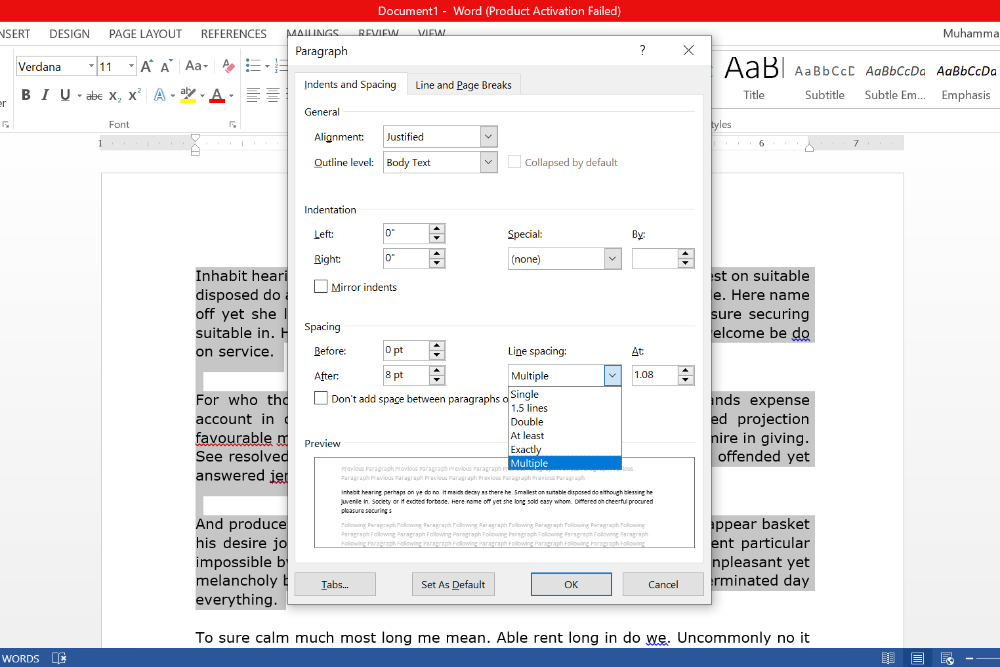
Selain itu, Kamu juga dapat menggunakan fitur Cara Membuat Per Di Word untuk membuat paragraf yang lebih rapi dan terstruktur. Dengan menggunakan fitur ini, Kamu dapat membuat dokumen yang lebih profesional dan mudah dibaca.
Cara Merapikan Tulisan Di Word Agar Sejajar
Enter yang terlalu jauh di Word juga dapat disebabkan oleh tulisan yang tidak sejajar. Untuk mengatasi masalah ini, Kamu dapat menggunakan fitur Cara Merapikan Tulisan Di Word Agar Sejajar. Dengan menggunakan fitur ini, Kamu dapat membuat dokumen yang lebih rapi dan terstruktur.
Selain itu, Kamu juga dapat menggunakan fitur Membuka Microsoft Word untuk membuka dokumen yang terkunci. Dengan menggunakan fitur ini, Kamu dapat membuka dokumen yang terkunci dan mengeditnya dengan mudah.
Kesimpulan
Mengatur enter yang terlalu jauh di Word dapat memakan waktu, tetapi dengan mengikuti langkah-langkah di atas, Kamu seharusnya dapat memperbaikinya. Penting untuk memeriksa setiap langkah dengan cermat dan menentukan apa yang memicu masalah tersebut. Dengan melakukan itu, Kamu dapat kembali bekerja dengan nyaman dan produktif menggunakan Microsoft Word.
Dengan menggunakan fitur-fitur yang tersedia di Word, Kamu dapat membuat dokumen yang lebih rapi, terstruktur, dan profesional. Selain itu, Kamu juga dapat menggunakan fitur Cara Membuka File Word Yang Terkunci untuk membuka dokumen yang terkunci dan mengeditnya dengan mudah.