5 Cara Mengecilkan Ukuran Kolom di Word dengan Cepat dan Mudah
Untuk meningkatkan produktivitas dalam mengedit dokumen, penting untuk memahami cara mengecilkan ukuran kolom di Word. Salah satu cara efektif untuk melakukannya adalah dengan menggunakan fitur yang ada di dalam Microsoft Word itu sendiri. Dengan memanfaatkan fitur ini, Anda dapat dengan mudah mengatur ukuran kolom sesuai kebutuhan.
Mengenal Fitur Pengaturan Kolom di Word
Word menyediakan berbagai fitur untuk mengedit dan mengatur tata letak dokumen, termasuk pengaturan ukuran kolom. Anda dapat menemukan fitur ini di dalam menu “Layout” atau “Tata Letak” di beberapa versi Word. Dengan fitur ini, Anda dapat menambah, menghapus, atau mengatur lebar kolom dengan mudah.
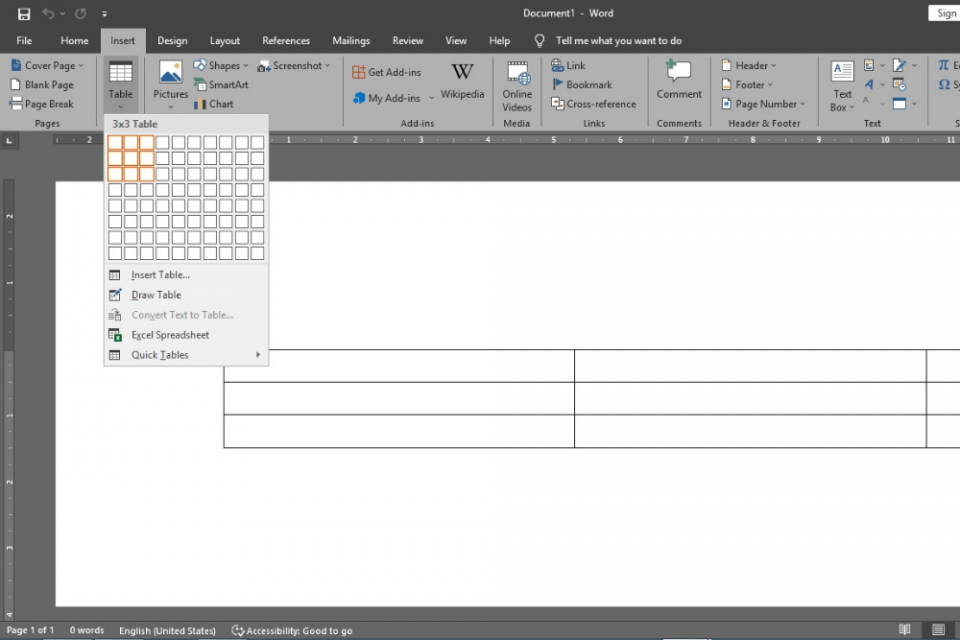
Cara menambah kolom di Word juga cukup sederhana. Anda hanya perlu memilih menu “Tabel” dan kemudian pilih “Sisipkan Tabel” untuk membuat tabel baru atau menambah kolom ke tabel yang sudah ada. Selain itu, Anda juga dapat menggunakan fitur “Membuat Kolom” di dalam menu “Tata Letak” untuk membuat kolom paragraf.
Cara Mengecilkan Ukuran Kolom
Untuk mengecilkan ukuran kolom di Word, Anda dapat menggunakan fitur “Lebar Kolom” yang ada di dalam menu “Tata Letak”. Dengan fitur ini, Anda dapat mengatur lebar kolom sesuai kebutuhan. Selain itu, Anda juga dapat menggunakan fitur “Mengatur Jarak” untuk mengatur jarak antara kolom.

Cara menghapus garis kolom di Word juga cukup mudah. Anda hanya perlu memilih menu “Tabel” dan kemudian pilih “Hapus Garis” untuk menghapus garis kolom yang tidak diinginkan. Dengan cara ini, Anda dapat membuat tampilan dokumen Anda lebih rapi dan profesional.
Cara Membuat Kolom di Dalam Kolom Word
Untuk membuat kolom di dalam kolom Word, Anda dapat menggunakan fitur “Sisipkan Tabel” di dalam menu “Tabel”. Dengan fitur ini, Anda dapat membuat tabel baru di dalam kolom yang sudah ada. Selain itu, Anda juga dapat menggunakan fitur “Membuat Kolom” di dalam menu “Tata Letak” untuk membuat kolom paragraf di dalam kolom.
Kesimpulan
Dengan memahami cara mengecilkan ukuran kolom di Word, Anda dapat meningkatkan produktivitas dalam mengedit dokumen. Dengan menggunakan fitur yang ada di dalam Microsoft Word, Anda dapat dengan mudah mengatur ukuran kolom sesuai kebutuhan. Selain itu, Anda juga dapat membuat kolom di dalam kolom Word dengan menggunakan fitur “Sisipkan Tabel” atau “Membuat Kolom” di dalam menu “Tata Letak” atau “Tabel”.
Dengan demikian, Anda dapat membuat dokumen yang lebih rapi dan profesional dengan menggunakan fitur pengaturan kolom di Word. Pastikan Anda untuk mempraktikkan cara-cara di atas untuk meningkatkan kemampuan Anda dalam mengedit dokumen di Word.