Ternyata Ini Cara Mengubah Ukuran Kertas pada Microsoft Word 2010 agar Dokumen F4 Tidak Berantakan Saat Dicetak
Menguasai cara mengubah ukuran kertas pada Microsoft Word 2010 menjadi keterampilan dasar yang wajib dimiliki setiap pengguna dokumen. Dengan pengaturan yang tepat, Anda dapat mencetak surat, laporan, atau skripsi tanpa khawatir hasilnya terpotong atau berantakan.
Artikel ini akan memandu Anda langkah demi langkah untuk mengganti ukuran kertas ke berbagai standar seperti F4, A4, Legal, dan Kuarto. Semua penjelasan disusun khusus untuk pengguna Word 2010 yang masih banyak dipakai hingga saat ini.
Mengenal Berbagai Ukuran Kertas di Word
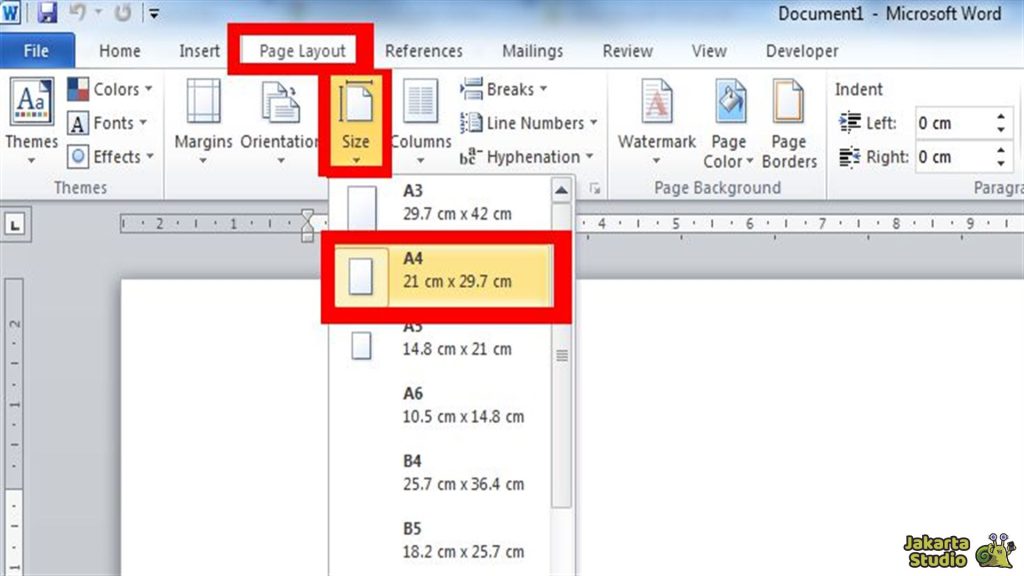
Sebelum masuk ke langkah praktis, penting untuk memahami perbedaan ukuran kertas yang umum digunakan di Indonesia. ukuran kertas a4 memiliki dimensi 21,0 x 29,7 cm dan menjadi standar internasional untuk dokumen perkantoran.
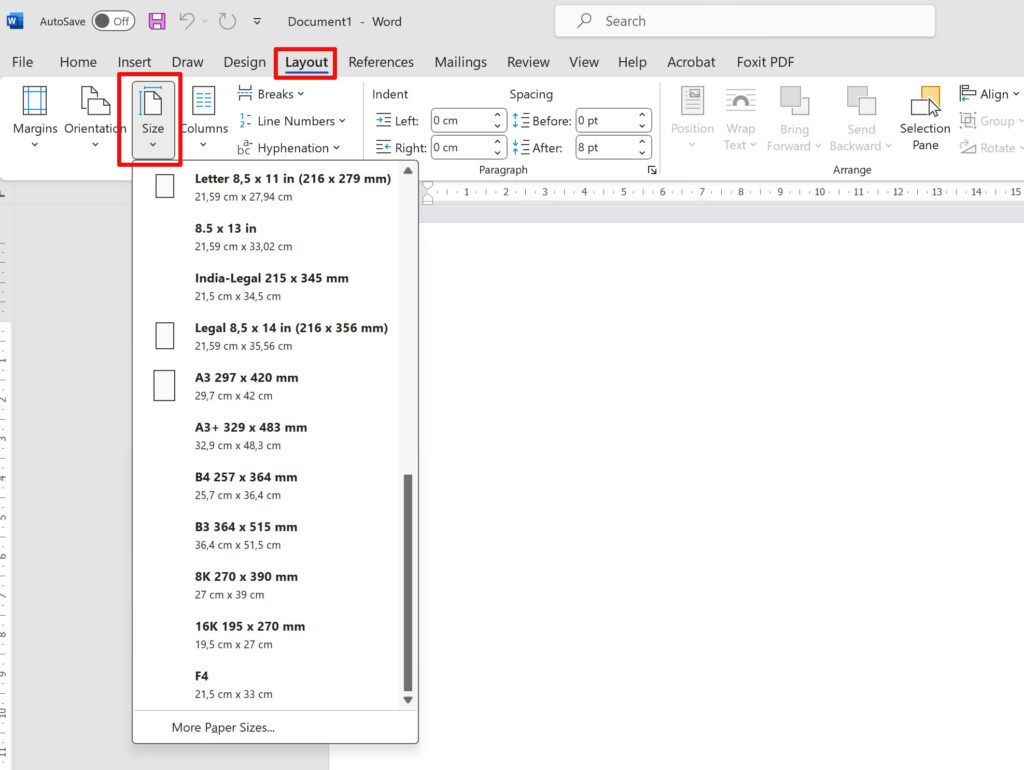
Sementara itu, ukuran kertas f4 atau folio memiliki panjang 33 cm dengan lebar 21,6 cm, lebih panjang dari A4. Untuk dokumen hukum, ukuran kertas legal di word adalah 21,59 x 35,56 cm, sedangkan kuarto berukuran 21,59 x 27,94 cm.
Mengapa Ukuran Kertas Penting?
Memilih ukuran yang salah dapat menyebabkan teks terpotong saat dicetak atau margin menjadi tidak proporsional. Oleh karena itu, setiap dokumen resmi seperti surat lamaran atau laporan keuangan harus menggunakan ukuran yang sesuai dengan standar instansi.
Langkah Mudah Mengubah Ukuran Kertas di Word 2010
Microsoft Word 2010 menyediakan menu Page Layout yang menjadi pusat pengaturan halaman, termasuk ukuran kertas. Berikut adalah langkah-langkah sederhana yang bisa Anda ikuti untuk cara mengatur ukuran di word dengan cepat.
- Buka dokumen yang ingin diubah ukuran kertasnya, lalu klik tab Page Layout di bagian atas jendela Word.
- Cari grup Page Setup, kemudian klik ikon panah kecil di pojok kanan bawah grup tersebut untuk membuka dialog pengaturan.
- Pada jendela Page Setup, pilih tab Paper untuk melihat daftar ukuran kertas yang tersedia.
- Jika ukuran yang diinginkan tidak ada di daftar, pilih Custom Size dan masukkan lebar serta tinggi secara manual.
- Klik OK untuk menerapkan perubahan, atau klik Set As Default jika ingin menjadikannya ukuran bawaan untuk dokumen baru.
Mengatur Ukuran Kertas F4 Secara Manual
Ukuran kertas F4 sering tidak muncul di daftar bawaan Word 2010, sehingga perlu dimasukkan manual. Pada tab Paper, ketik angka 21,6 cm untuk lebar dan 33 cm untuk tinggi pada kolom Width dan Height.
Pastikan satuan yang digunakan sudah benar, karena beberapa komputer memakai inci sebagai default. Jika dalam inci, masukkan 8,5 untuk lebar dan 13 untuk tinggi agar hasilnya sesuai dengan kertas folio.
Tips Mengatur Margin dan Orientasi Halaman
Setelah ukuran kertas berhasil diubah, langkah berikutnya adalah menyesuaikan margin agar dokumen terlihat rapi dan mudah dibaca. Standar margin yang umum dipakai adalah kiri 4 cm, atas 3 cm, kanan 2,5 cm, dan bawah 3 cm untuk keperluan penjilidan.
Untuk dokumen dengan banyak tabel atau grafik, Anda dapat mengganti orientasi dari Portrait menjadi Landscape melalui menu Orientation di grup Page Setup. Orientasi landscape memberikan area horizontal yang lebih luas sehingga data bisa ditampilkan lebih lega.
Jangan lupa untuk memeriksa pengaturan printer agar sesuai dengan ukuran kertas yang dipilih di Word. Jika printer masih memakai ukuran A4 sementara dokumen Anda F4, hasil cetak bisa terpotong atau bergeser.
Mengatasi Masalah Umum Saat Mengubah Ukuran Kertas
Beberapa pengguna mengalami kesulitan ketika ukuran kertas yang dipilih tidak tersedia di daftar printer. Solusinya adalah menambahkan ukuran kustom pada pengaturan printer melalui Control Panel, kemudian pilih ukuran tersebut saat mencetak.
Masalah lain yang sering terjadi adalah dokumen tampak berubah tata letaknya setelah ukuran diubah. Untuk mengatasinya, gunakan fitur Print Preview sebelum mencetak agar Anda bisa melihat hasil akhir dan melakukan penyesuaian margin jika diperlukan.
Menyimpan Ukuran Kertas sebagai Default
Agar tidak perlu mengatur ulang setiap kali membuat dokumen baru, Anda bisa menyimpan ukuran kertas pilihan sebagai default. Klik tombol Set As Default pada dialog Page Setup, lalu konfirmasi dengan memilih opsi This document only atau All documents based on the Normal template.
Dengan cara ini, setiap dokumen baru yang Anda buka akan langsung menggunakan ukuran kertas yang telah ditentukan. Ini sangat membantu bagi pekerja kantoran yang setiap hari membuat surat dengan format yang sama.
Kesimpulan
Mengubah ukuran kertas di Word 2010 sebenarnya sangat mudah jika Anda sudah memahami letak menu dan langkah-langkahnya. Kunci utamanya adalah memilih ukuran yang tepat, mengatur margin, dan memastikan printer menggunakan pengaturan yang sama.
Dengan mengikuti panduan cara mengubah ukuran kertas pada microsoft word 2010 di atas, Anda dapat membuat dokumen yang profesional dan siap cetak. Selamat mencoba dan semoga artikel ini bermanfaat untuk kebutuhan administrasi Anda sehari-hari.