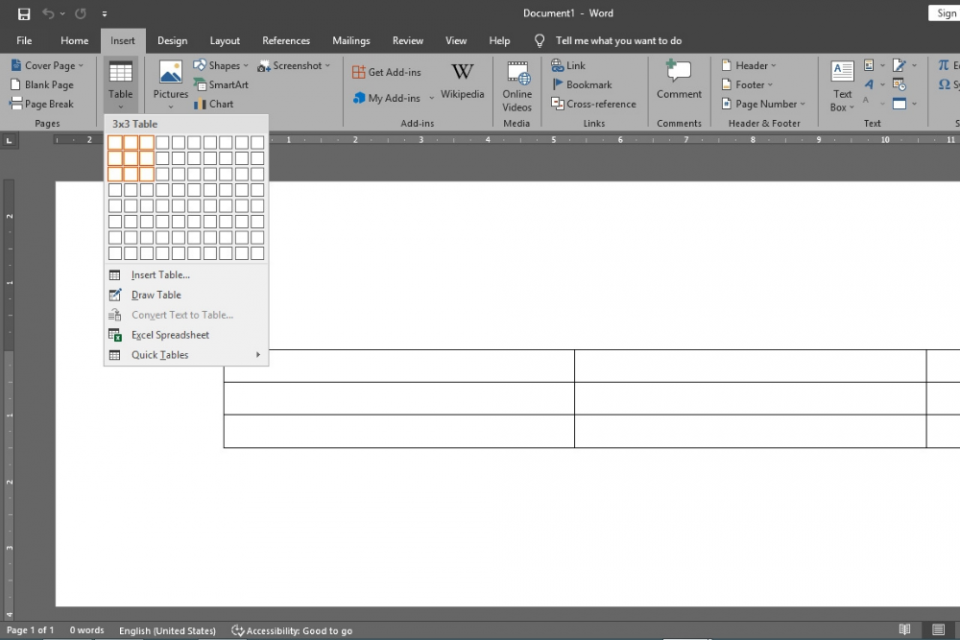
Ternyata Mudah Cara Mengecilkan Kolom di Word Ini
Microsoft Word merupakan perangkat lunak Pengolah kata yang sangat populer dan digunakan oleh banyak orang. Salah satu fitur yang sering digunakan adalah membuat kolom di dalam dokumen. Namun, terkadang kita perlu mengecilkan Kolom di Word untuk membuat tampilan dokumen lebih rapi dan efisien. Berikut adalah beberapa cara untuk mengecilkan kolom di Word.
Cara Menambah Kolom di Word
Sebelum mengecilkan kolom, kita perlu tahu cara menambah kolom di Word. Caranya sangat mudah, kita hanya perlu memilih teks yang ingin kita jadikan kolom, lalu pergi ke tab ‘Layout’ dan pilih ‘Kolom’. Kemudian, kita dapat memilih jumlah kolom yang kita inginkan dan mengatur lebar kolom sesuai kebutuhan.
Cara menambah kolom di Word ini sangat penting karena kita dapat membuat struktur dokumen yang lebih baik dan lebih mudah dibaca. Dengan menambah kolom, kita dapat membuat judul, subjudul, dan isi dokumen lebih terstruktur dan rapi.
Cara Mengecilkan Kolom di Word
Setelah kita menambah kolom, kita dapat mengecilkan kolom di Word dengan beberapa cara. Pertama, kita dapat mengatur lebar kolom secara manual dengan menggeser garis pembatas kolom.
Kita dapat melakukannya dengan memilih teks yang ingin kita jadikan kolom, lalu pergi ke tab ‘Layout’ dan pilih ‘Kolom’. Kemudian, kita dapat menggeser garis pembatas kolom ke kiri atau ke kanan untuk mengecilkan atau memperbesar lebar kolom.
Kedua, kita dapat menggunakan fitur ‘AutoFit’ untuk mengecilkan kolom di Word. Caranya adalah dengan memilih teks yang ingin kita jadikan kolom, lalu pergi ke tab ‘Layout’ dan pilih ‘Kolom’. Kemudian, kita dapat memilih ‘AutoFit’ untuk membuat lebar kolom sesuai dengan isi dokumen.
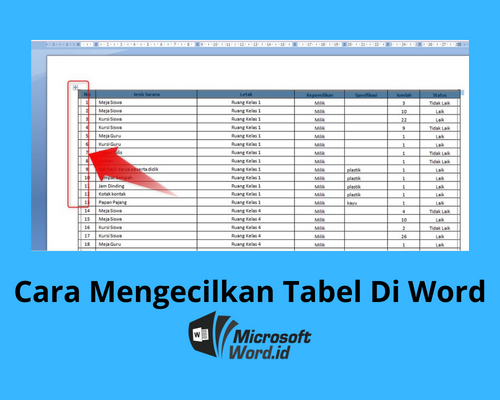
Cara Membuat Kolom di Dalam Kolom Word
Terkadang, kita perlu membuat kolom di dalam kolom Word untuk membuat struktur dokumen yang lebih kompleks. Kemudian, kita dapat memilih ‘Nesting’ untuk membuat kolom di dalam kolom.
Cara membuat kolom di dalam kolom Word ini sangat berguna untuk membuat struktur dokumen yang lebih kompleks dan lebih mudah dibaca. Dengan membuat kolom di dalam kolom, kita dapat membuat judul, subjudul, dan isi dokumen lebih terstruktur dan rapi.
Cara Menghapus Garis Kolom di Word
Terakhir, kita perlu tahu cara menghapus garis kolom di Word. Caranya adalah dengan memilih teks yang ingin kita hapus garis kolomnya, lalu pergi ke tab ‘Layout’ dan pilih ‘Kolom’. Kemudian, kita dapat memilih ‘Border’ dan memilih ‘None’ untuk menghapus garis kolom.
Cara menghapus garis kolom di Word ini sangat penting karena kita dapat membuat tampilan dokumen lebih rapi dan efisien. Dengan menghapus garis kolom, kita dapat membuat judul, subjudul, dan isi dokumen lebih terstruktur dan rapi.
Kesimpulan
Dalam artikel ini, kita telah membahas beberapa cara untuk mengecilkan kolom di Word, seperti mengatur lebar kolom secara manual, menggunakan fitur ‘AutoFit’, membuat kolom di dalam kolom, dan menghapus garis kolom. Dengan menggunakan cara-cara ini, kita dapat membuat struktur dokumen yang lebih baik dan lebih mudah dibaca. Selain itu, kita juga dapat membuat tampilan dokumen lebih rapi dan efisien.
Beberapa kata kunci yang terkait dengan artikel ini adalah Cara Menambah Kolom Di Word, Cara Menambahkan Kolom Di Word, Cara Menambah Kolom Tabel Di Word, Cara Membuat Kolom Di Word, Cara Bikin Kolom Di Word, Cara Menghitung Nomor Di Kolom Di Word, Cara Menghapus Garis Kolom Di Word, Cara Membuat Kolom Paraf Di Word, Cara Membuat Kolom Di Dalam Kolom Word, Cara Mewarnai Tabel Di Word. Dengan menggunakan kata kunci ini, kita dapat membuat artikel yang lebih relevan dan lebih mudah ditemukan oleh pembaca.