Ternyata Mudah Cara Buat Sigma di Word Dengan Langkah Sederhana
Microsoft Word merupakan salah satu aplikasi pengolah kata yang paling populer dan banyak digunakan di seluruh dunia. Salah satu fitur yang paling berguna dalam Microsoft Word adalah kemampuan untuk membuat simbol sigma.
Simbol sigma biasanya digunakan dalam matematika dan statistik untuk mengrepresentasikan jumlah atau total dari sebuah nilai. Dalam artikel ini, kita akan membahas cara membuat sigma di Word dan beberapa tips untuk mengoptimalkan fitur keamanan saat menggunakan aplikasi ini.
Mengenal Simbol Sigma
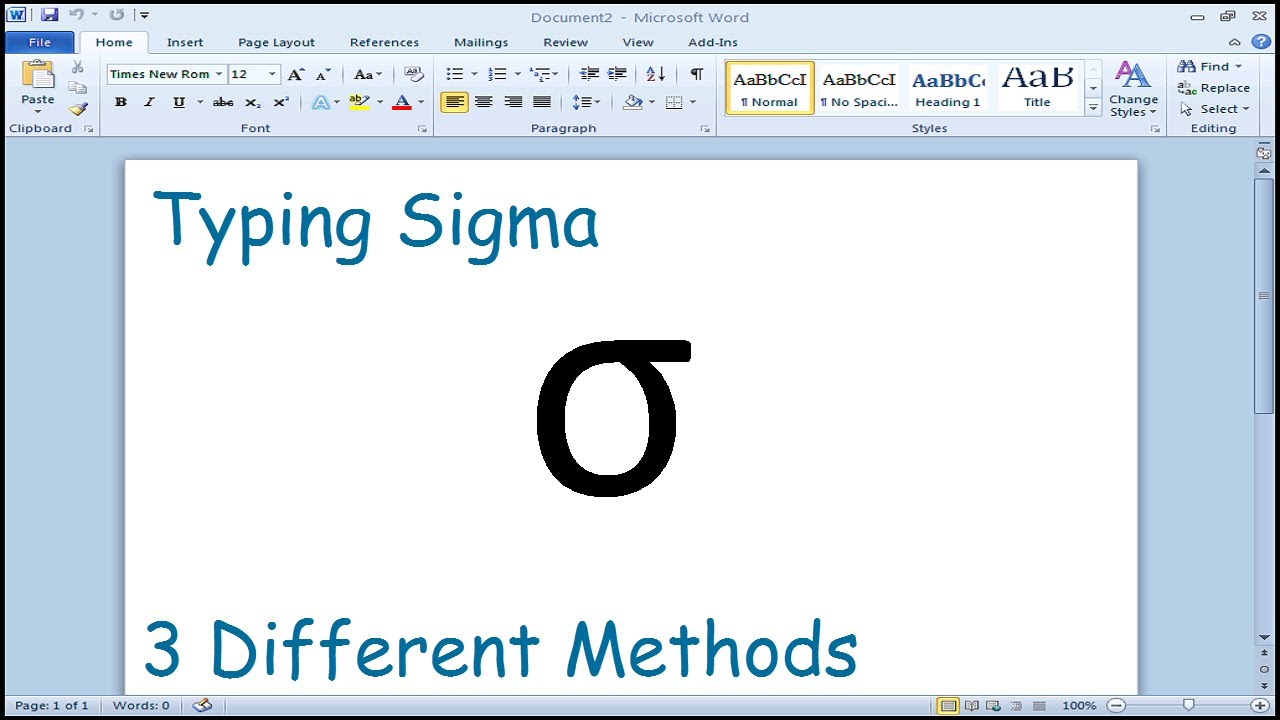
Simbol sigma (σ) adalah sebuah huruf Yunani yang digunakan untuk mengrepresentasikan jumlah atau total dari sebuah nilai. Dalam matematika, simbol sigma digunakan untuk menunjukkan operasi penjumlahan dari sebuah nilai. Misalnya, jika kita ingin menghitung jumlah dari nilai-nilai dalam sebuah deret, kita dapat menggunakan simbol sigma untuk menunjukkan operasi penjumlahan tersebut.
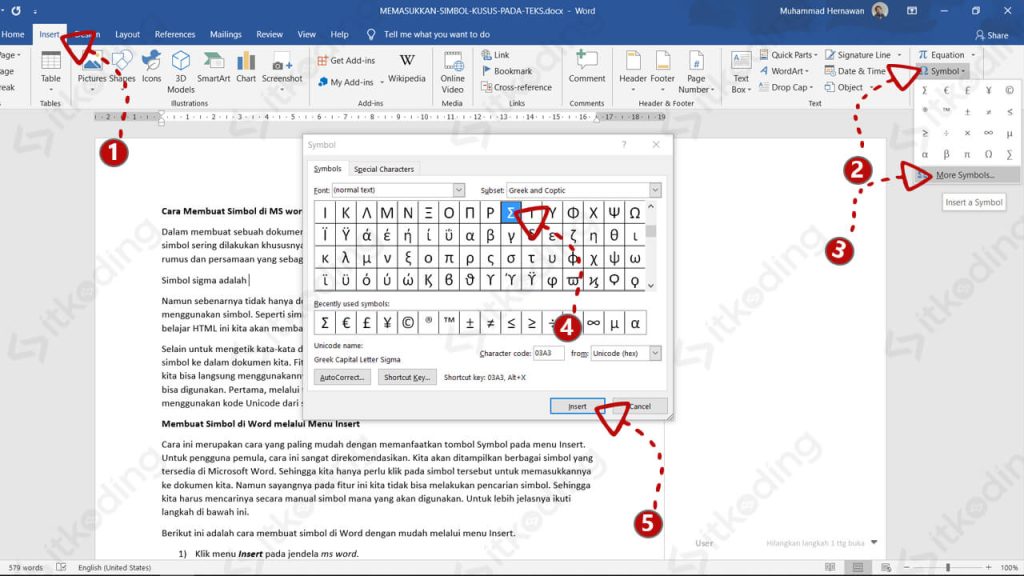
Untuk membuat simbol sigma di Word, kita dapat menggunakan fitur ‘Insert Symbol‘ yang terdapat dalam menu ‘Insert’. Caranya adalah dengan mengklik menu ‘Insert’, lalu memilih ‘Symbol’, dan kemudian memilih simbol sigma dari daftar simbol yang tersedia. Selain itu, kita juga dapat menggunakan shortcut keyboard ‘Alt + 228’ untuk membuat simbol sigma.
Cara Buat Sigma di Word
Untuk membuat simbol sigma di Word, kita dapat mengikuti langkah-langkah berikut:
- Buka aplikasi Microsoft Word dan buat sebuah dokumen baru.
- Klik menu ‘Insert’ dan pilih ‘Symbol’.
- Dalam daftar simbol yang tersedia, cari dan pilih simbol sigma (σ).
- Klik ‘Insert’ untuk memasukkan simbol sigma ke dalam dokumen.
Setelah kita membuat simbol sigma, kita dapat menggunakan fitur ‘Equation’ untuk membuat persamaan matematika yang menggunakan simbol sigma. Caranya adalah dengan mengklik menu ‘Insert’, lalu memilih ‘Equation’, dan kemudian memasukkan persamaan matematika yang diinginkan.
Mengoptimalkan Fitur Keamanan
Saat menggunakan Microsoft Word, kita perlu mengoptimalkan fitur keamanan untuk melindungi dokumen dan data kita. Salah satu cara untuk mengoptimalkan fitur keamanan adalah dengan menggunakan fitur ‘Password Protection’ yang terdapat dalam menu ‘Review’. Caranya adalah dengan mengklik menu ‘Review’, lalu memilih ‘Protect Document’, dan kemudian memasukkan password yang diinginkan.
Selain itu, kita juga dapat menggunakan fitur ‘Cara Buat Logo’ untuk membuat logo perusahaan yang dapat digunakan dalam dokumen. Fitur ini dapat membantu kita untuk membuat logo yang profesional dan mudah digunakan. Dengan demikian, kita dapat meningkatkan keamanan dan profesionalisme dokumen kita.
Cara Buat CV dan Invoice
Saat membuat dokumen, kita perlu membuat CV dan invoice yang profesional. Microsoft Word menyediakan fitur ‘Cara Buat CV’ dan ‘Cara Buat Invoice’ yang dapat membantu kita untuk membuat dokumen yang profesional. Caranya adalah dengan mengklik menu ‘File’, lalu memilih ‘New’, dan kemudian memilih template CV atau invoice yang diinginkan.
Kita juga dapat menggunakan fitur ‘Buat Logo Sendiri’ untuk membuat logo perusahaan yang dapat digunakan dalam dokumen.
Kesimpulan
Dalam artikel ini, kita telah membahas cara membuat sigma di Word dan beberapa tips untuk mengoptimalkan fitur keamanan saat menggunakan aplikasi ini. Dengan menggunakan fitur ‘Insert Symbol’ dan ‘Equation’, kita dapat membuat simbol sigma dan persamaan matematika yang profesional. Selain itu, kita juga dapat menggunakan fitur ‘Password Protection’ dan ‘Cara Buat Logo’ untuk mengoptimalkan fitur keamanan dan membuat logo perusahaan yang profesional.
Jika kita ingin membuat dokumen yang lebih profesional, kita dapat menggunakan fitur ‘Cara Buat CV’ dan ‘Cara Buat Invoice’ yang tersedia dalam Microsoft Word. Dengan menggunakan fitur-fitur ini, kita dapat membuat dokumen yang profesional dan mudah digunakan.