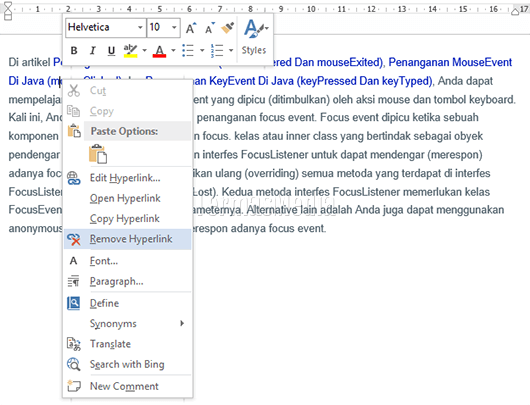
Ternyata Mudah Ini 5 Cara Mematikan Link di Word Agar Dokumen Anda Terlihat Profesional
Microsoft Word adalah salah satu aplikasi pengolah kata yang paling populer digunakan saat ini. Fitur-fitur yang disediakan oleh Word sangat membantu pengguna dalam membuat dokumen yang rapi dan profesional.
Namun, terkadang pengguna mengalami kesulitan dalam mematikan link di Word, terutama ketika mereka ingin menghapus header dan footer dari dokumen. Mematikan link di Word sebenarnya cukup mudah dilakukan jika Anda memahami dasar penggunaan menu header, footer, dan section dalam dokumen.
Menghapus Header dan Footer di Word
Header dan footer adalah bagian dari dokumen yang berisi informasi tambahan seperti nomor halaman, judul dokumen, atau nama penulis. Untuk menghapus header dan footer di Word, Anda dapat menggunakan menu Insert dan memilih Remove Header dan Remove Footer.
Namun, perlu diingat bahwa mematikan link di Word juga dapat memengaruhi seluruh halaman dokumen, sehingga penting untuk memahami struktur dokumen terlebih dahulu. Misalnya, jika Anda ingin mematikan lampu di ruangan, Anda perlu memahami terlebih dahulu bagaimana cara kerja sistem pencahayaan di ruangan tersebut.
Mematikan keyboard atau menyalakan komputer juga dapat memengaruhi proses pengeditan dokumen. Oleh karena itu, penting untuk memahami dasar penggunaan aplikasi Word dan memanfaatkan fitur-fitur yang disediakan untuk memudahkan proses pengeditan dokumen.
Dengan demikian, Anda dapat membuat dokumen yang rapi dan profesional dengan mudah. Selain itu, memahami cara mematikan air atau keran juga dapat membantu Anda dalam menghindari kesalahan-kesalahan yang tidak diinginkan saat mengedit dokumen.
Cara Mematikan Link di Word
Untuk mematikan link di Word, Anda dapat menggunakan fitur Link to Previous yang terdapat di menu Header dan Footer. Fitur ini memungkinkan Anda untuk mematikan link antar section dokumen, sehingga Anda dapat menghapus header dan footer di halaman tertentu tanpa memengaruhi halaman lain.
Selain itu, Anda juga dapat menggunakan fitur Different First Page untuk menghapus header dan footer di halaman pertama dokumen. Dengan demikian, Anda dapat membuat dokumen yang lebih fleksibel dan nyaman digunakan.
Mematikan badik mematikan atau penyakit mematikan juga dapat membantu Anda dalam menghindari kesalahan-kesalahan yang tidak diinginkan saat mengedit dokumen.
Selain itu, memahami cara menyalakan komputer atau mematikan tekel mematikan juga dapat membantu Anda dalam mengoptimalkan proses pengeditan dokumen.
Kesimpulan
Dengan memanfaatkan fitur-fitur yang disediakan oleh Word, Anda dapat membuat dokumen yang rapi dan profesional dengan mudah.
Selain itu, memahami cara mematikan lampu, mematikan air, atau menyalakan komputer juga dapat membantu Anda dalam menghindari kesalahan-kesalahan yang tidak diinginkan saat mengedit dokumen.