Akhirnya Terungkap 3 Cara Menghapus Bingkai di Word yang Selama Ini Sering Salah Kaprah
Microsoft Word adalah salah satu aplikasi pengolah kata yang paling populer digunakan dalam berbagai bidang, termasuk pendidikan dan pekerjaan. Dalam menggunakan Word, terkadang kita perlu Menghapus bingkai yang tidak diinginkan dari dokumen kita. Bingkai ini bisa berupa bingkai halaman, bingkai tabel, atau bahkan bingkai objek seperti gambar atau kotak teks.
Cara Menghapus Bingkai Halaman di Word
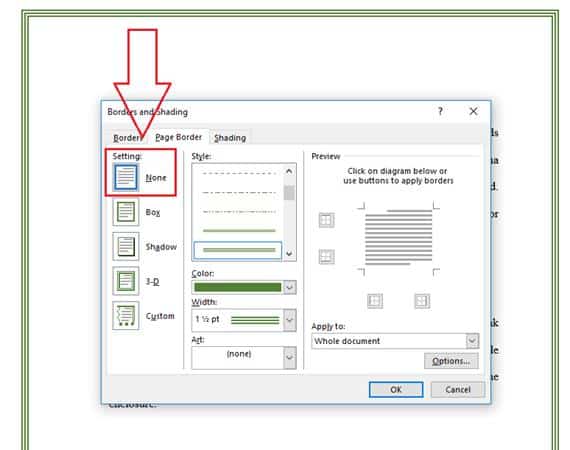
Untuk menghapus bingkai halaman di Word, Anda perlu mengakses menu ‘Desain’ atau ‘Layout’ tergantung pada versi Word yang Anda gunakan. Setelah itu, cari opsi ‘Borders Halaman’ dan pilih ‘None’ untuk menghilangkan bingkai halaman. Pastikan Anda menerapkan penghilangan bingkai ke seluruh dokumen untuk menghindari bingkai yang masih muncul di halaman lain.
Langkah-langkah ini cukup sederhana, namun perlu ketelitian dalam memilih opsi yang tepat. Selain itu, jika Anda menggunakan template kampus, sebaiknya Anda menghubungi departemen IT atau penanggung jawab template kampus Anda untuk mendapatkan instruksi lebih lanjut atau meminta versi template tanpa bingkai.
Cara Menghapus Bingkai Tabel di Word
Menghilangkan bingkai tabel di Word bisa dilakukan dengan memilih seluruh tabel dan kemudian menghilangkan semua border. Anda bisa mengakses opsi ‘Bingkai’ di tab ‘Desain Tabel’ atau ‘Tata Letak Tabel’ dan memilih ‘Tanpa Bingkai’ untuk menghilangkan semua garis pembatas tabel.
Anda juga bisa menghilangkan garis tabel tertentu dengan memilih sel atau baris/kolom tertentu dan kemudian mengakses opsi ‘Bingkai’ untuk memilih jenis garis yang ingin dihilangkan. Tips tambahan untuk bingkai tabel adalah dengan menampilkan garis kisi untuk memudahkan visualisasi struktur sel tanpa harus memiliki garis yang permanen.
Cara Menghapus Bingkai Objek di Word
Untuk menghilangkan bingkai objek seperti kotak teks, bentuk, atau gambar, Anda perlu memilih objek tersebut dan kemudian mengakses opsi ‘Format’ yang sesuai. Setelah itu, cari grup ‘Gaya’ dan pilih opsi ‘Tidak Ada Garis Tepi’ untuk menghilangkan bingkai objek.
Perlu diingat bahwa selain garis tepi, objek juga bisa memiliki efek lain seperti bayangan atau pantulan. Pastikan Anda hanya menghilangkan garis tepi dan bukan efek lain yang mungkin Anda inginkan.
Mengapa Menghilangkan Bingkai Penting dalam Konteks Akademis?
Dalam lingkungan akademis, kesederhanaan dan kejelasan seringkali lebih dihargai daripada ornamen visual yang berlebihan. Menghilangkan bingkai yang tidak perlu adalah bagian dari praktik penulisan akademis yang baik untuk meningkatkan keterbacaan dan menciptakan tampilan profesional.
Menghilangkan bingkai juga membantu mematuhi panduan gaya penulisan yang spesifik dan meningkatkan efisiensi dalam pembuatan dokumen. Dengan memahami cara menghilangkan bingkai, Anda dapat dengan cepat menyesuaikan dokumen sesuai kebutuhan dan fokus pada konten yang lebih penting.
Kesimpulan
Menghilangkan bingkai di Word adalah keterampilan dasar yang sangat berharga bagi setiap pengguna, terutama dalam konteks pendidikan. Dengan mengikuti langkah-langkah yang diuraikan dalam artikel ini, Anda dapat dengan percaya diri mengelola tampilan dokumen Anda dan memastikan bahwa fokus utama tetap pada konten yang Anda sajikan.
Ingatlah selalu untuk memeriksa panduan gaya spesifik dari institusi atau publikasi Anda, karena standar estetika dapat bervariasi. Dengan sedikit latihan, menghilangkan bingkai di Word akan menjadi tugas yang mudah dan cepat, memungkinkan Anda untuk lebih berkonsentrasi pada inti dari pekerjaan akademis Anda.