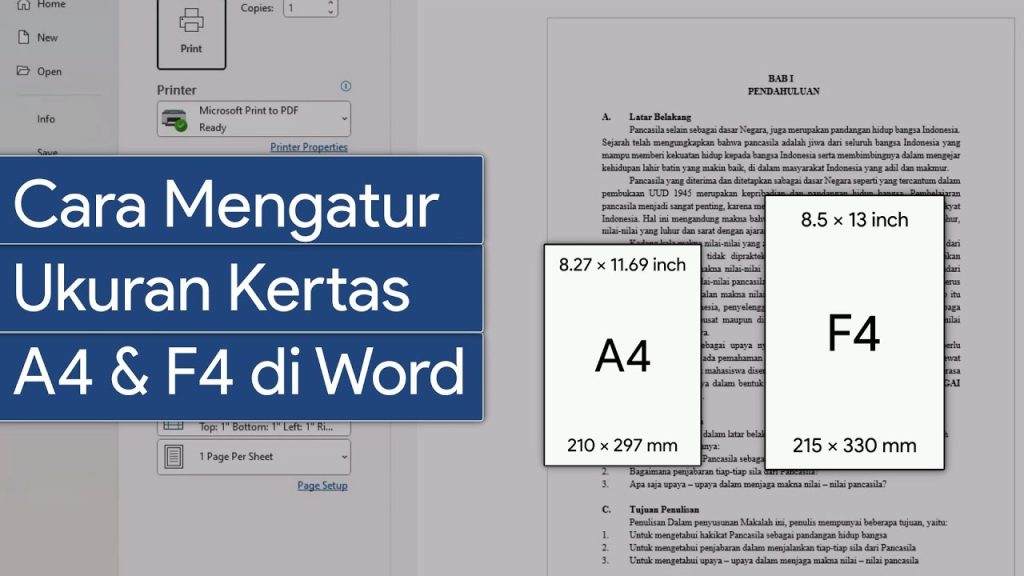
3 Cara Mudah Mengubah Ukuran Microsoft Word ke A4, Jangan Sampai Salah Langkah
Mengubah ukuran kertas di Microsoft Word menjadi A4 adalah langkah dasar yang sering dibutuhkan saat membuat dokumen resmi. Banyak pengguna yang masih bingung dengan pengaturan ini, terutama saat pertama kali menggunakan aplikasi pengolah kata. Artikel ini akan memandu Anda melalui beberapa cara praktis untuk mengatur ukuran kertas A4 di Word.
Mengapa Ukuran A4 Penting?
Ukuran A4 adalah standar internasional yang paling umum digunakan untuk dokumen perkantoran dan akademik. Ukuran A4 di Word memastikan dokumen Anda tercetak rapi dan sesuai dengan format yang diterima secara global.
Menggunakan ukuran kertas yang tepat juga memudahkan proses penggabungan dokumen dari berbagai sumber. Hal ini sangat penting saat Anda mengumpulkan makalah atau laporan dari beberapa kontributor.
Langkah-Langkah Mengatur Ukuran A4 di Word
Melalui Menu Layout
Cara pertama adalah dengan mengakses menu Layout atau Page Layout di bagian atas jendela Word. Klik opsi Size atau Ukuran yang berada di grup Page Setup.
Setelah itu, pilih A4 dari daftar ukuran kertas yang tersedia. Jika tidak muncul, Anda bisa memilih More Paper Sizes untuk mencari secara manual.
Melalui Dialog Page Setup
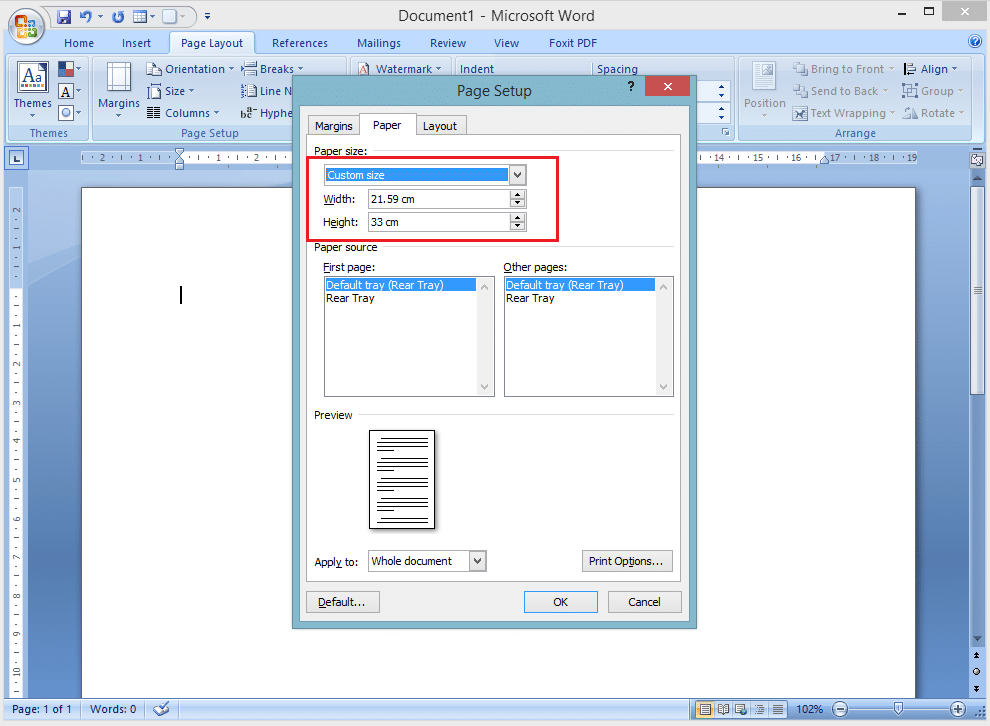
Anda juga bisa membuka dialog Page Setup dengan mengklik ikon kecil di pojok kanan bawah grup Page Setup. Di jendela yang muncul, pilih tab Paper dan atur ukuran lebar dan tinggi kertas A4 di Word.
Lebar kertas A4 adalah 21 cm dan tingginya 29,7 cm. Pastikan Anda memasukkan angka ini dengan benar agar hasil cetakan presisi.
Tips Mengatur Ukuran Kertas untuk Berbagai Kebutuhan
Selain A4, Anda mungkin perlu mengatur ukuran lain seperti F4 atau 4×6 untuk keperluan khusus. Cara mengatur ukuran 4×6 di Word juga bisa dilakukan melalui dialog Page Setup dengan memasukkan dimensi kustom.
Jika Anda sering berganti-ganti ukuran, simpan pengaturan sebagai template default. Caranya, setelah mengatur ukuran kertas A4, klik Set as Default di dialog Page Setup.
Kesalahan Umum dan Cara Mengatasinya
Kesalahan paling sering adalah ukuran dokumen berubah setelah dikirim ke orang lain. Pastikan Anda memilih ukuran A4 Word sebelum mulai mengetik, bukan setelah dokumen selesai.
Periksa juga pengaturan printer Anda karena kadang printer memiliki ukuran default yang berbeda. Cara mengubah ukuran kertas di Word harus diselaraskan dengan pengaturan printer untuk hasil optimal.
Kesimpulan
Mengubah ukuran Microsoft Word ke A4 adalah proses sederhana yang bisa dilakukan dalam hitungan detik. Dengan menguasai cara ini, Anda dapat membuat dokumen yang rapi dan profesional tanpa kesalahan format.
Jangan lupa untuk selalu memeriksa pengaturan sebelum mencetak dokumen penting. Dengan panduan di atas, Anda tidak perlu khawatir lagi tentang cara mengganti ukuran kertas di Word.