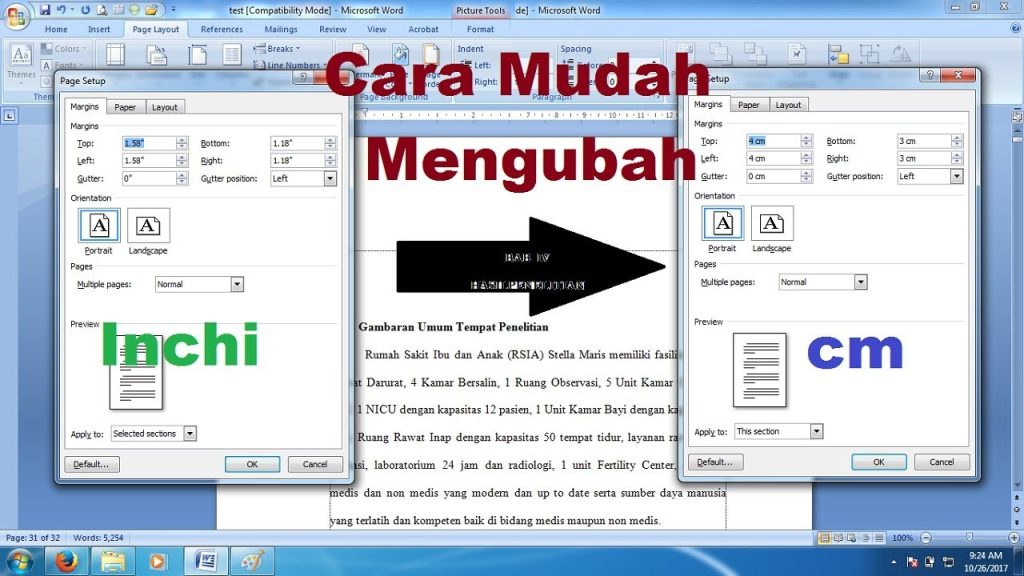
3 Langkah Mudah Cara Mengubah Ukuran Menjadi Cm di Ms Word, Ternyata Selama Ini Salah
mengubah satuan ukuran di Microsoft Word menjadi sentimeter (cm) seringkali dibutuhkan saat kita menyusun dokumen dengan standar tertentu. Banyak pengguna yang bingung karena pengaturan bawaan Word menggunakan inci, padahal di Indonesia kita lebih familiar dengan cm. Untungnya, ada beberapa metode sederhana untuk melakukan penyesuaian ini.
Artikel ini akan memandu Anda melalui tujuh cara berbeda untuk mengubah ukuran menjadi cm di Ms Word. Mulai dari mengubah satuan global penggaris hingga mengatur dimensi gambar dan tabel, semua akan dijelaskan langkah demi langkah.
1. mengubah satuan penggaris dan Margin ke Cm
Langkah pertama yang paling fundamental adalah mengubah satuan default Word dari inci menjadi sentimeter. Pengaturan ini akan mempengaruhi penggaris, margin, dan indentasi di seluruh dokumen Anda.
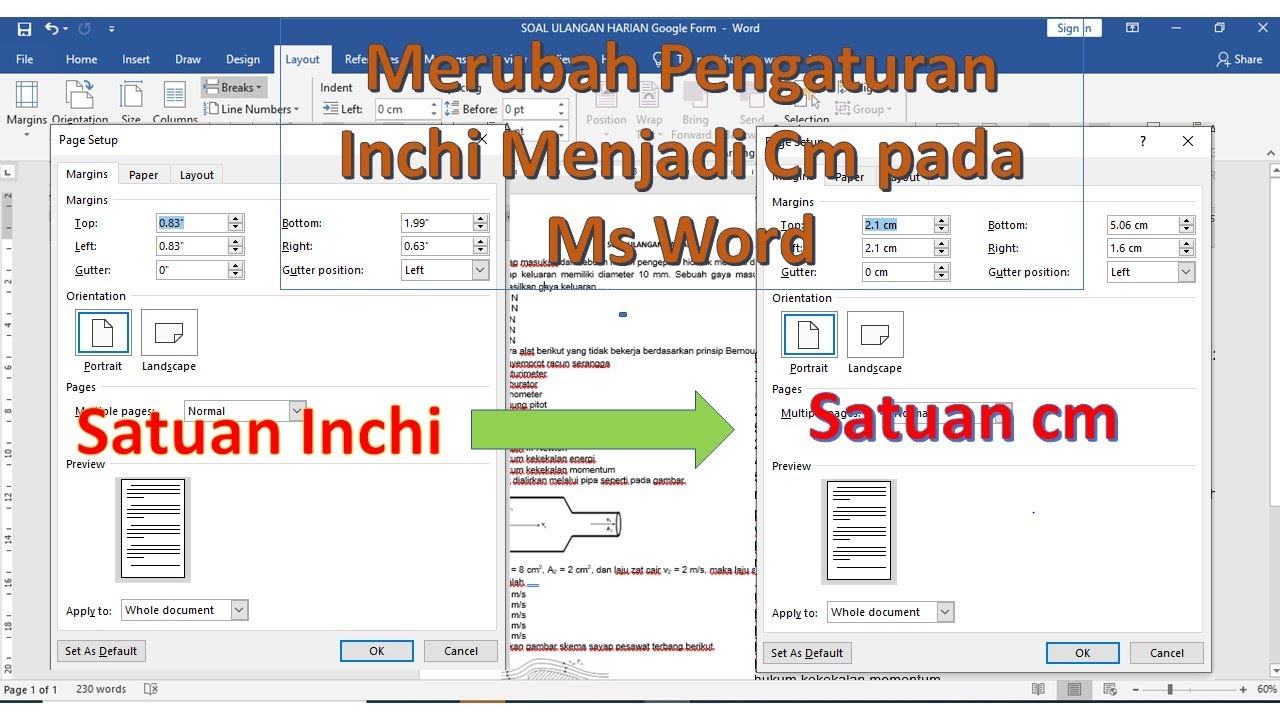
Caranya, buka menu File, lalu pilih Options. Di jendela Word Options, masuk ke tab Advanced, gulir ke bagian Display, dan pada opsi Show measurements in units of, pilih Centimeters. Klik OK untuk menyimpan perubahan.
1.1. Dampak Perubahan Satuan Global
Setelah Anda mengubah pengaturan di atas, semua pengukuran di Word akan otomatis menggunakan cm. Misalnya, saat Anda mengatur margin kiri 4 cm, Word akan langsung menerima angka tersebut tanpa perlu konversi manual.
Ini sangat membantu saat Anda bekerja dengan dokumen resmi seperti skripsi atau laporan yang mensyaratkan ukuran margin dalam sentimeter. Anda tidak perlu lagi repot menghitung atau mengingat rumus konversi.
2. Cara Mengatur Ukuran Kertas di Word dengan Cm
Mengatur ukuran kertas seperti F4 atau Legal di Word juga bisa dilakukan dengan mudah menggunakan satuan cm. Fitur ini penting agar hasil cetakan sesuai dengan harapan Anda.
Untuk melakukannya, buka tab Layout, klik Size, lalu pilih More Paper Sizes. Di jendela Page Setup, masukkan lebar dan tinggi kertas dalam cm, misalnya 21.5 cm x 33 cm untuk ukuran F4. Klik OK untuk menerapkan.
Dengan cara ini, Anda bisa membuat ukuran kertas custom sesuai kebutuhan, baik itu untuk dokumen bisnis maupun keperluan pribadi. Pastikan Anda memasukkan angka yang benar agar tidak terjadi kesalahan saat mencetak.
3. Mengubah Ukuran Gambar atau Foto di Word ke Cm
Ketika Anda menyisipkan gambar ke dalam dokumen, seringkali ukurannya perlu disesuaikan agar proporsional. Microsoft Word memungkinkan Anda untuk mengubah ukuran gambar secara presisi menggunakan satuan cm.
Caranya, klik gambar tersebut hingga muncul tab Picture Format. Di grup Size, Anda bisa langsung mengetikkan angka pada kolom Height dan Width. Misalnya, ketik 5 cm pada kolom lebar, maka Word akan otomatis mengonversinya menjadi inci (sekitar 1.97 inci) dan menyesuaikan tingginya.
Teknik ini sangat berguna untuk cara mengatur ukuran foto di Word, terutama saat Anda membuat dokumen dengan banyak ilustrasi. Anda bisa memastikan semua gambar memiliki ukuran yang seragam dan rapi.
4. Cara Mengatur Ukuran Font Sistem Word
Meskipun font diukur dalam poin (pt), Anda mungkin perlu menyesuaikan ukuran font agar sesuai dengan preferensi visual. Namun, perlu diingat bahwa ukuran font tidak bisa diubah langsung ke cm karena menggunakan satuan tipografi yang berbeda.
Yang bisa Anda lakukan adalah mengubah ukuran font sistem Word, yaitu ukuran teks pada menu, dialog, dan toolbar. Caranya masuk ke File > Options > General, lalu di bagian Personalize your copy of Microsoft Office, atur nilai pada opsi ScreenTip style.
Meskipun tidak berhubungan langsung dengan cm, pengaturan ini membantu Anda melihat tampilan Word dengan lebih nyaman. Jika Anda sering bekerja dengan dokumen berukuran besar, memperbesar font sistem bisa mengurangi kelelahan mata.
5. Cara Menyamakan Ukuran Gambar di Word
Ketika Anda memiliki beberapa gambar dalam satu dokumen, menyamakan ukurannya akan membuat tampilan lebih profesional. Word menyediakan fitur untuk melakukan ini dengan cepat tanpa harus mengatur satu per satu.
Pertama, pilih semua gambar yang ingin disamakan ukurannya dengan menekan tombol Ctrl sambil mengklik setiap gambar. Setelah itu, buka tab Picture Format, dan di grup Size, masukkan nilai tinggi atau lebar yang diinginkan dalam cm. Semua gambar yang terpilih akan berubah ukurannya secara seragam.
Cara ini sangat efektif untuk cara menyamakan ukuran gambar di Word, terutama jika Anda membuat katalog produk atau portofolio. Pastikan Anda mengunci aspek rasio agar gambar tidak terdistorsi.
6. Mengatur Ukuran Tabel dengan Satuan Cm
Tabel dalam Word juga bisa diatur dimensinya menggunakan satuan cm. Ini penting ketika Anda ingin tabel memiliki lebar kolom atau tinggi baris yang presisi, misalnya untuk formulir atau daftar harga.
Caranya, klik kanan pada tabel, pilih Table Properties. Di tab Table, Anda bisa mengatur lebar tabel secara keseluruhan. Di tab Row, Column, atau Cell, Anda bisa mengatur ukuran masing-masing bagian. Ubah satuan pengukuran menjadi Centimeters jika belum otomatis.
Dengan pengaturan ini, Anda bisa membuat tabel yang rapi dan sesuai dengan standar dokumen. Misalnya, Anda bisa membuat kolom pertama selebar 3 cm dan kolom kedua selebar 7 cm untuk tampilan yang seimbang.
7. Cara Memperkecil Ukuran Word dengan Mengubah Satuan
Salah satu trik untuk memperkecil ukuran file Word adalah dengan mengatur gambar agar tidak terlalu besar. Namun, cara memperkecil ukuran Word yang paling efektif adalah dengan mengompres gambar yang sudah disisipkan.
Untuk melakukannya, klik gambar, lalu buka tab Picture Format, dan pilih Compress Pictures. Anda bisa memilih resolusi yang lebih rendah, misalnya 150 PPI atau 96 PPI. Ini akan mengurangi ukuran file secara signifikan tanpa mengubah dimensi gambar dalam cm.
Selain itu, Anda juga bisa menghapus data editing yang tidak perlu dengan menggunakan Document Inspector. Caranya buka File > Info > Check for Issues > Inspect Document. Dengan begitu, file Word Anda akan lebih ringan dan mudah dibagikan.
Kesimpulan
Mengubah ukuran menjadi cm di Ms Word adalah keterampilan dasar yang sangat berguna untuk berbagai keperluan dokumen. Dengan mengikuti tujuh cara di atas, Anda bisa bekerja lebih efisien dan menghasilkan dokumen yang rapi sesuai standar.
Praktikkan langkah-langkah ini secara bertahap agar Anda semakin mahir. Jika ada kendala, jangan ragu untuk menjelajahi menu-menu lain di Word karena aplikasi ini menyediakan banyak fitur tersembunyi yang memudahkan pekerjaan Anda.