3 Cara Mudah Mengubah Ukuran Kertas pada Microsoft Word 2007 yang Selama Ini Salah
Saat bekerja dengan Microsoft Word 2007, sering kali kita perlu menyesuaikan ukuran kertas agar sesuai dengan kebutuhan dokumen. Baik untuk tugas sekolah, laporan kantor, atau dokumen resmi, pengaturan ini sangat penting untuk hasil cetak yang rapi. Berikut adalah enam langkah mudah yang bisa Anda ikuti untuk mengubah ukuran kertas di Word.
1. Mengakses Menu Tata Letak Halaman
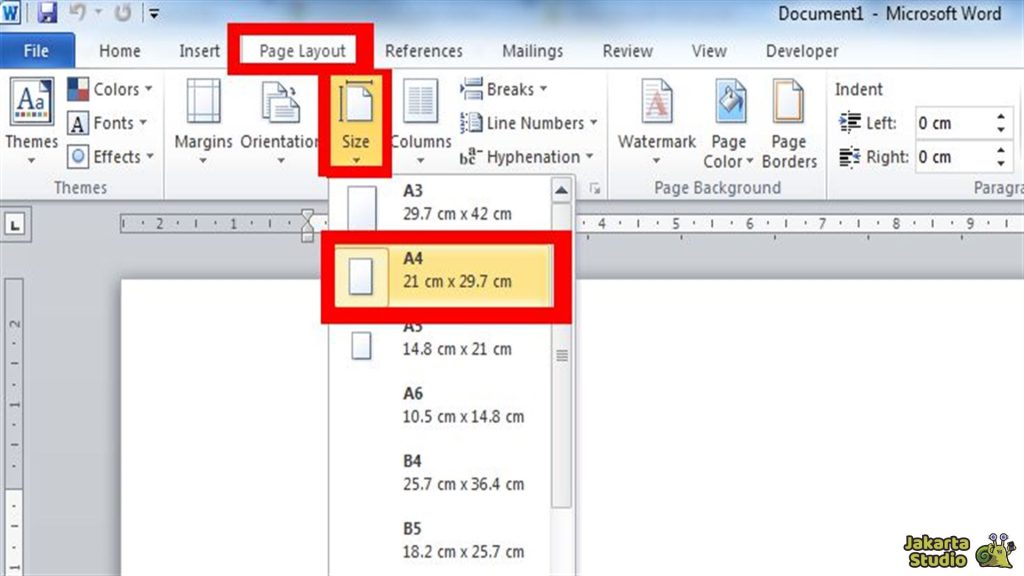
Langkah pertama untuk mengubah ukuran kertas pada microsoft word 2007 adalah membuka menu Page Layout. Menu ini terletak di bagian atas jendela Word, tepat di antara tab Home dan References. Setelah mengkliknya, Anda akan melihat berbagai opsi untuk mengatur tampilan dokumen.
Di dalam menu Page Layout, carilah grup yang bernama Page Setup. Di sinilah semua pengaturan terkait ukuran kertas, orientasi, dan margin berada. Pastikan Anda sudah membuka dokumen yang ingin diubah sebelum melanjutkan ke langkah berikutnya.
2. Memilih Ukuran Kertas yang Tersedia
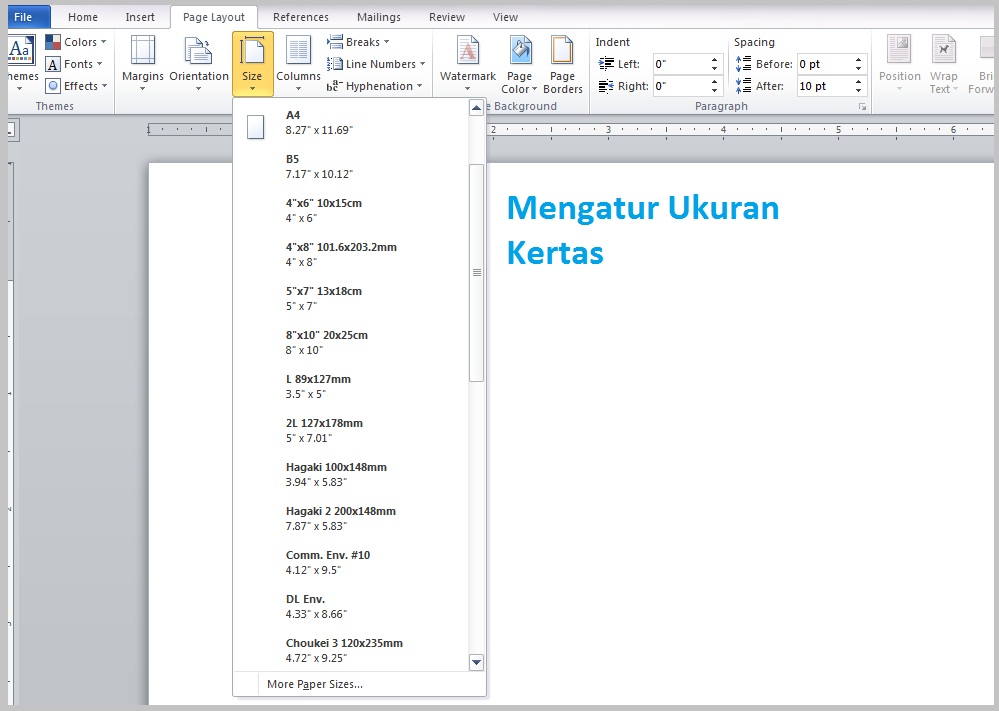
Setelah berada di grup Page Setup, klik ikon Size yang bergambar amplop dan lembaran kertas. Sebuah menu dropdown akan muncul, menampilkan berbagai ukuran standar seperti A4, Letter, Legal, dan Folio. Pilihlah ukuran yang sesuai dengan kebutuhan Anda, misalnya ukuran kertas A4 di Word untuk dokumen perkantoran.
Jika Anda tidak menemukan ukuran yang diinginkan, jangan khawatir. Word 2007 menyediakan opsi More Paper Sizes di bagian bawah menu tersebut. Dengan mengklik opsi ini, Anda bisa memasukkan ukuran kertas secara manual, termasuk ukuran kertas kuarto di Word yang sering digunakan di Indonesia.
3. Mengatur Ukuran Kertas Secara Manual
Untuk mengatur ukuran kertas secara presisi, pilih More Paper Sizes dari menu Size. Sebuah kotak dialog Page Setup akan terbuka, dan Anda bisa langsung menuju tab Paper. Di sini, Anda dapat menentukan lebar dan tinggi kertas dalam satuan sentimeter atau inci.
Misalnya, jika Anda ingin menggunakan ukuran kertas folio di Word, masukkan lebar 21,5 cm dan tinggi 33 cm. Setelah selesai, klik OK untuk menerapkan perubahan. Metode ini sangat berguna ketika ukuran standar tidak tersedia atau dokumen Anda membutuhkan dimensi khusus.
4. Mengubah Orientasi Kertas
Selain mengubah ukuran, Anda mungkin perlu menyesuaikan orientasi kertas antara Portrait dan Landscape. Kembali ke grup Page Setup, klik ikon Orientation yang berada di sebelah Size. Pilih Portrait untuk dokumen tegak atau Landscape untuk dokumen melebar, tergantung pada konten yang Anda buat.
Orientasi Landscape sangat berguna ketika Anda memiliki tabel lebar atau grafik yang tidak muat dalam format tegak. Dengan mengubah orientasi, Anda bisa membuat dokumen menjadi lebih lebar seukuran kertas yang dipilih tanpa memotong informasi penting.
5. Menerapkan Pengaturan ke Seluruh atau Sebagian Dokumen
Word 2007 memungkinkan Anda menerapkan ukuran kertas hanya pada halaman tertentu. Caranya, blok teks pada halaman yang ingin diubah, lalu buka kotak dialog Page Setup melalui menu Size > More Paper Sizes. Pada bagian Apply to, pilih Selected text agar perubahan hanya terjadi pada bagian yang diblok.
Fitur ini sangat membantu jika Anda memiliki dokumen campuran, misalnya satu halaman berisi tabel besar dan halaman lain berisi teks biasa. Dengan cara ini, Anda bisa mengganti ukuran kertas di Word secara selektif tanpa mengganggu format halaman lainnya.
6. Menyimpan Pengaturan sebagai Default
Jika Anda sering menggunakan ukuran kertas tertentu, Anda bisa menyimpannya sebagai default. Di dalam kotak dialog Page Setup, atur ukuran dan orientasi yang diinginkan, lalu klik tombol Set As Default di bagian kiri bawah. Word akan menanyakan apakah Anda ingin mengubah template normal, konfirmasi dengan klik Yes.
Dengan menyimpan pengaturan sebagai default, setiap dokumen baru yang Anda buka akan langsung menggunakan ukuran kertas pilihan Anda. Ini menghemat waktu dan memastikan konsistensi dalam setiap pekerjaan, terutama jika Anda sering menggunakan cara mengatur ukuran di Word untuk proyek yang berulang.
Kesimpulan
Mengubah ukuran kertas pada Microsoft Word 2007 sebenarnya sangat sederhana jika Anda tahu langkah-langkahnya. Dengan mengikuti panduan di atas, Anda bisa menyesuaikan dokumen dengan berbagai jenis kertas seperti A4, Legal, atau kuarto. Pastikan untuk selalu memeriksa pratinjau cetak sebelum mencetak agar hasilnya maksimal.
Pengaturan yang tepat akan membuat dokumen Anda terlihat profesional dan mudah dibaca. Jangan ragu untuk bereksperimen dengan berbagai ukuran dan orientasi sesuai kebutuhan. Semoga artikel ini membantu Anda dalam mengelola dokumen di Word 2007 dengan lebih efisien.