5 Cara Mengubah Ukuran Kertas pada Word yang Baru Di Update, Wajib Tahu Sebelum Cetak!
Microsoft Word terus mengalami pembaruan untuk memudahkan penggunanya. Salah satu fitur penting yang sering dicari adalah cara mengubah ukuran kertas pada Word yang baru di update.
Banyak pengguna merasa bingung ketika menu pengaturan berubah tampilan setelah pembaruan. Padahal, langkah-langkahnya tetap sederhana dan bisa dilakukan dalam hitungan detik.
Mengapa Ukuran Kertas di Word Perlu Disesuaikan?
Setiap dokumen memiliki kebutuhan ukuran kertas yang berbeda. Misalnya, laporan formal sering menggunakan ukuran kertas A4 di Word, sementara surat resmi bisa memakai ukuran kertas legal di Word.
Jika Anda mencetak dokumen tanpa mengatur ukuran, hasilnya bisa terpotong atau tidak rapi. Oleh karena itu, penting untuk mengetahui cara mengganti ukuran kertas di Word sebelum mulai mengetik.
Ukuran Kertas yang Sering Digunakan
Beberapa ukuran standar yang umum dipakai antara lain A4, Letter, Legal, dan Folio. Untuk kebutuhan khusus seperti ID card, Anda bisa menggunakan ukuran kertas kuarto di Word atau ukuran kustom.
Mengetahui ukuran kertas folio di Word juga berguna bagi Anda yang bekerja di lingkungan perkantoran Indonesia. Semua ukuran ini bisa diakses melalui menu Layout di versi terbaru Word.
Langkah-Langkah Cara Mengatur Ukuran di Word Versi Terbaru
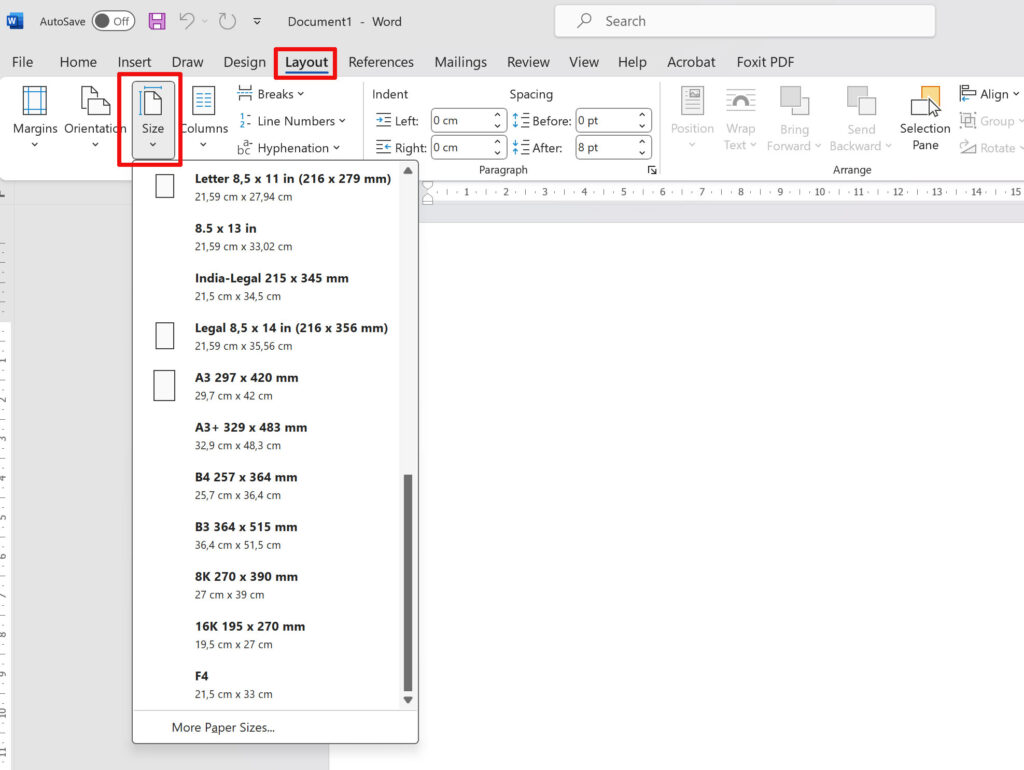
Pertama, buka dokumen Word yang ingin Anda edit. Klik tab Layout yang berada di deretan menu atas.
Selanjutnya, cari ikon Size atau Ukuran di grup Page Setup. Klik ikon tersebut untuk melihat daftar ukuran kertas yang tersedia.
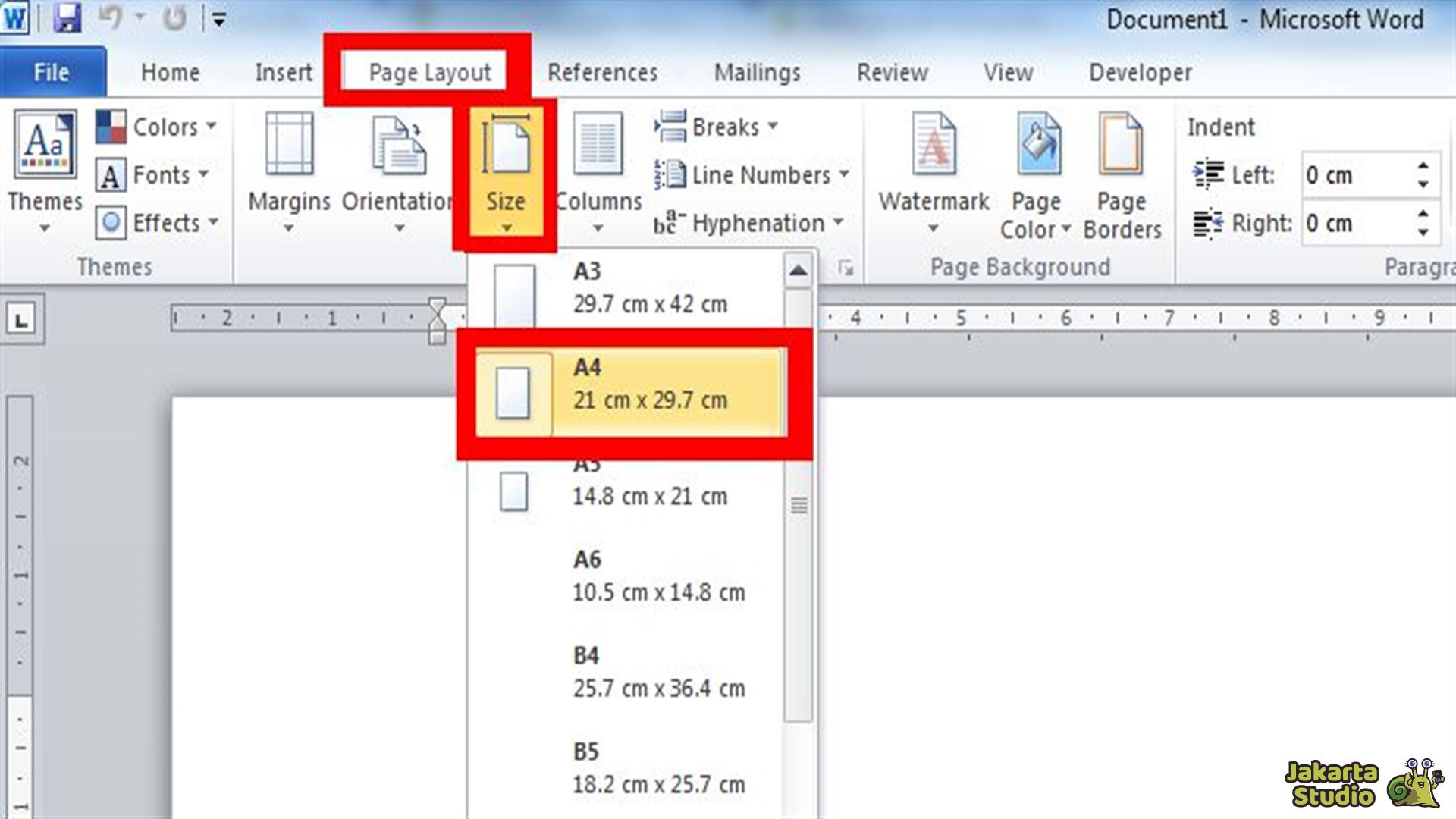
Memilih Ukuran Kertas dari Daftar Bawaan
Word menyediakan berbagai pilihan seperti A4, Letter, Legal, dan banyak lagi. Anda tinggal mengklik ukuran yang diinginkan, dan dokumen akan langsung menyesuaikan.
Jika ukuran yang Anda butuhkan tidak ada, pilih opsi More Paper Sizes di bagian bawah daftar. Ini adalah cara membuat menjadi lebar seukuran kertas di Word dengan presisi tinggi.
Menggunakan Ukuran Kertas Kustom
Setelah memilih More Paper Sizes, jendela Page Setup akan terbuka. Di tab Paper, masukkan lebar dan tinggi sesuai kebutuhan Anda.
Misalnya, untuk ID card B2, Anda bisa memasukkan ukuran 7,3 cm x 11,1 cm. Klik OK untuk menerapkan perubahan.
Tips Mengatasi Masalah Umum Saat Mengubah Ukuran Kertas
Kadang setelah mengubah ukuran, tata letak teks atau gambar menjadi berantakan. Solusinya, periksa margin dan orientasi halaman di tab Margins pada Page Setup.
Jika dokumen sudah berisi banyak konten, gunakan fitur Print Preview untuk memastikan semuanya pas. Jangan lupa simpan pengaturan sebagai default jika ingin digunakan berulang kali.
Kesimpulan
Mengubah ukuran kertas di Word yang baru di update sebenarnya tidak rumit. Cukup buka tab Layout, pilih Size, dan sesuaikan dengan kebutuhan Anda.
Dengan menguasai cara mengatur ukuran di Word, Anda bisa mencetak dokumen apa pun tanpa khawatir hasilnya tidak sesuai. Praktikkan langkah-langkah di atas agar pekerjaan Anda semakin efisien.