3 Cara Mengubah Ukuran Kertas Word 2016 yang Jarang Diketahui, Ternyata Semudah Ini
mengubah ukuran kertas di microsoft word 2016 adalah keterampilan dasar yang wajib dikuasai. Banyak pengguna pemula sering kebingungan saat harus menyesuaikan dokumen dengan format tertentu.
Artikel ini akan memandu Anda melalui tujuh langkah mudah untuk mengatur ukuran kertas. Mulai dari ukuran standar hingga kebutuhan spesifik seperti skripsi atau nota.
1. Mengakses Menu Layout untuk Mengubah Ukuran Kertas
Langkah pertama adalah membuka dokumen yang ingin Anda edit di Word 2016. Pastikan Anda sudah menyimpan perubahan sebelumnya agar tidak kehilangan data.
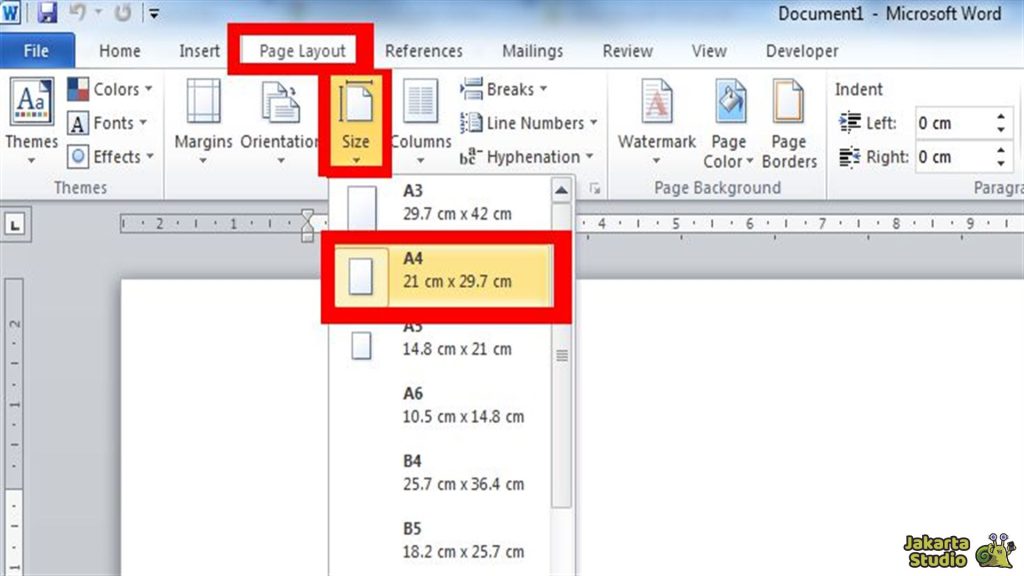
Setelah itu, klik tab Layout yang terletak di bagian atas jendela Word. Tab ini berisi semua alat untuk mengatur tata letak halaman.
Memilih Ukuran Kertas dari Menu Size
Di dalam tab Layout, cari grup Page Setup dan klik tombol Size. Sebuah daftar drop-down akan muncul dengan berbagai pilihan ukuran kertas standar.
Anda bisa langsung memilih ukuran seperti A4, Letter, atau Legal sesuai kebutuhan. Ini adalah cara termudah untuk mengubah ukuran kertas word 2016.
2. Mengatur Ukuran Kertas A4 Landscape untuk Dokumen Lebar
Ukuran kertas A4 landscape sering digunakan untuk presentasi atau tabel yang lebar. Anda bisa mengubah orientasi halaman setelah memilih ukuran A4.
Klik tab Layout, lalu pilih Orientation dan ubah menjadi Landscape. Dokumen Anda akan otomatis berubah menjadi lebar tanpa mengubah ukuran kertas.
Pastikan untuk memeriksa margin agar teks tidak terpotong saat dicetak. Gunakan fitur Ruler untuk menyesuaikan posisi paragraf dengan presisi.
3. Menyesuaikan Ukuran Kertas Legal untuk Dokumen Resmi
Ukuran kertas legal adalah pilihan umum untuk kontrak atau dokumen hukum. Ukurannya sedikit lebih panjang dari A4, yaitu 8,5 x 14 inci.
Untuk mengaturnya, buka menu Size di tab Layout dan pilih Legal. Jika tidak muncul, Anda bisa membuat ukuran kustom melalui dialog Page Setup.
Klik Size lalu pilih More Paper Sizes di bagian bawah daftar. Masukkan lebar dan tinggi yang diinginkan dalam sentimeter atau inci.
4. Menggunakan Ukuran Kertas Letter untuk Standar Amerika
Ukuran kertas letter adalah standar yang lazim digunakan di Amerika Serikat. Ukurannya 8,5 x 11 inci, sedikit lebih pendek dari A4.
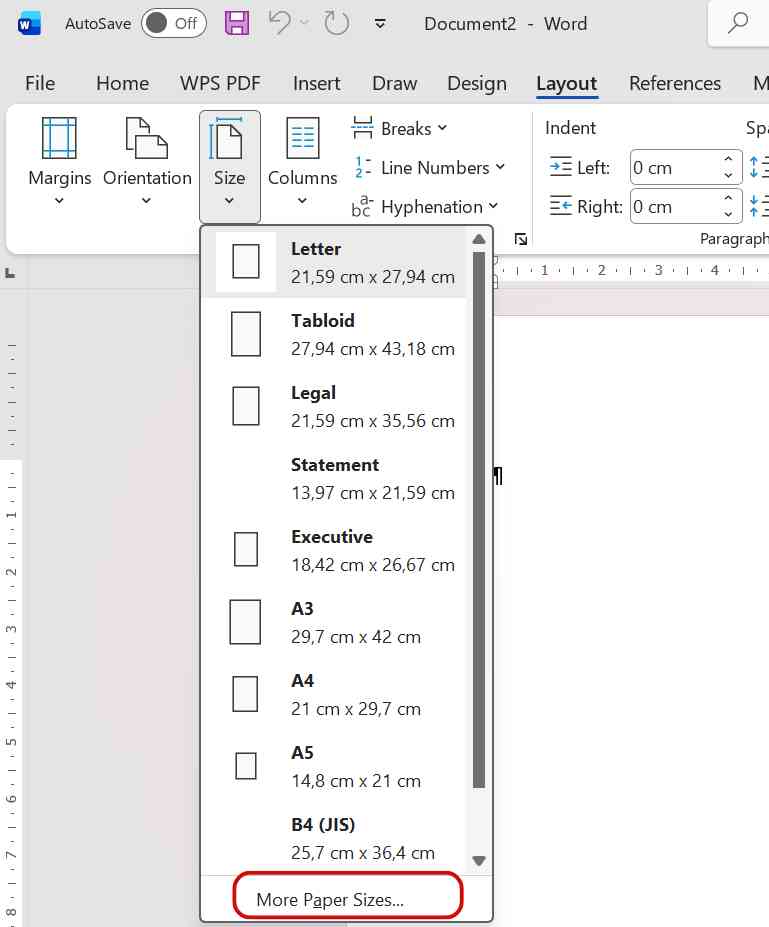
Anda bisa memilihnya langsung dari menu Size di tab Layout. Pastikan printer Anda mendukung ukuran ini agar hasil cetak optimal.
Jika dokumen Anda akan dikirim ke luar negeri, ukuran letter sering menjadi permintaan. Simpan pengaturan ini sebagai default untuk memudahkan pekerjaan berikutnya.
5. Mengatur Ukuran Kertas Skripsi dengan Format Kustom
Ukuran kertas skripsi biasanya mengikuti pedoman universitas, seperti A4 atau F4. Banyak kampus di Indonesia mewajibkan ukuran F4 (Folio) untuk tugas akhir.
Ukuran kertas F4 adalah 8,5 x 13 inci, lebih panjang dari A4. Untuk mengaturnya, pilih More Paper Sizes dari menu Size dan masukkan dimensi tersebut.
Jangan lupa untuk mengatur margin sesuai aturan penulisan skripsi. Gunakan fitur Ruler untuk memastikan batas kiri dan kanan sudah rapi.
6. Membuat Ukuran Kertas Nota dengan Dimensi Kecil
Ukuran kertas nota biasanya kecil, seperti setengah dari A4 atau ukuran kustom. Anda bisa membuatnya dengan mudah melalui dialog Page Setup.
Pilih tab Layout, klik Size, lalu pilih More Paper Sizes. Masukkan lebar 10 cm dan tinggi 15 cm untuk ukuran nota standar.
Setelah itu, atur orientasi menjadi Portrait atau Landscape sesuai kebutuhan. Simpan pengaturan ini sebagai template agar tidak perlu mengulang setiap kali.
7. Cara Menambah Ukuran PNG ke dalam Dokumen Word
Meskipun artikel ini fokus pada ukuran kertas, Anda mungkin perlu menyisipkan gambar PNG. Ukuran PNG yang besar bisa memengaruhi tata letak halaman.
Untuk menambah ukuran PNG, klik kanan gambar dan pilih Size and Position. Atur tinggi dan lebar sesuai proporsi agar tidak pecah saat dicetak.
Pastikan resolusi gambar cukup tinggi untuk hasil cetak yang tajam. Anda juga bisa mengompres gambar agar ukuran file dokumen tidak terlalu besar.
Kesimpulan
Mengubah ukuran kertas di Word 2016 sangat mudah jika Anda tahu langkah-langkahnya. Dengan menguasai tujuh cara di atas, Anda bisa menyesuaikan dokumen untuk berbagai keperluan.
Gunakan fitur Ruler untuk memastikan margin dan paragraf rapi. Jangan ragu untuk bereksperimen dengan ukuran kustom agar hasilnya sesuai harapan.