5 Cara Mudah Mengubah Ukuran Kolom di MS Word yang Jarang Diketahui
Mengubah ukuran kolom pada MS Word adalah keterampilan penting untuk membuat dokumen yang rapi dan profesional. Banyak pengguna merasa kesulitan saat harus menyesuaikan lebar kolom agar teks terlihat seimbang. Artikel ini akan memandu Anda melalui langkah-langkah mudah untuk mengatur kolom di Word.
Mengenal Fitur Kolom pada microsoft word
Fitur kolom pada Word memungkinkan Anda membagi halaman menjadi beberapa bagian vertikal, seperti pada koran atau majalah. Dengan memahami kolom pada Word adalah fitur yang fleksibel, Anda bisa menyusun teks lebih terstruktur. Misalnya, Anda bisa menerapkan 2 kolom dalam Word untuk membuat brosur atau buletin.
Untuk memulai, buka dokumen Anda dan pilih teks yang ingin diatur. Jika belum ada teks, Anda bisa langsung mengatur kolom sebelum mengetik. Cara membuat 2 kolom pada Word cukup mudah melalui menu Layout.
Langkah Membuat Kolom Dasar
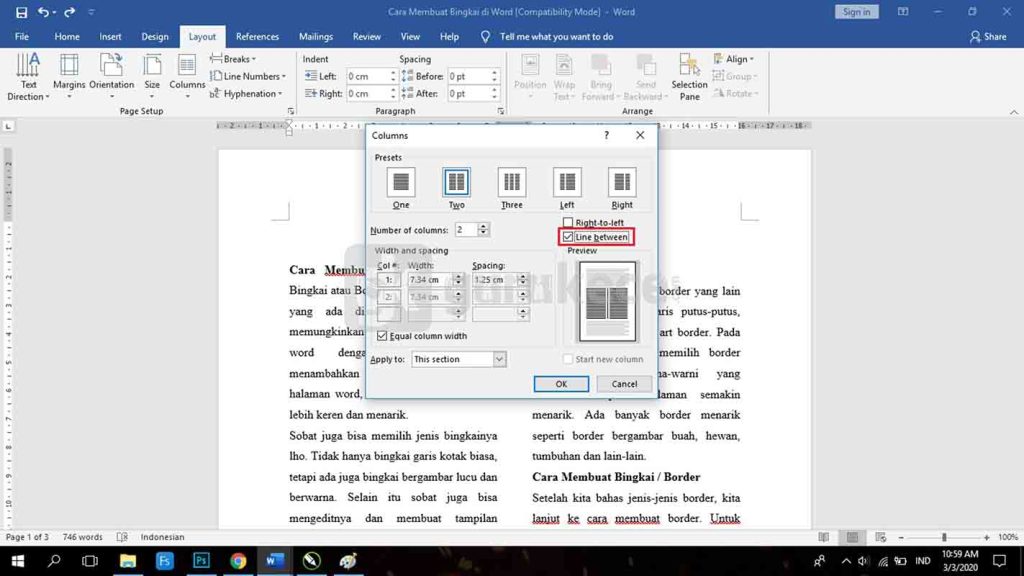
Pertama, klik tab Layout di ribbon atas. Kemudian, pilih ikon Columns dan pilih jumlah kolom yang diinginkan, misalnya dua atau tiga. Anda juga bisa memilih opsi More Columns untuk pengaturan lebih detail.
Pada jendela More Columns, Anda bisa menentukan lebar setiap kolom secara manual. Jika ingin membuat kolom tulisan word yang simetris, centang opsi Equal column width. Jangan lupa klik OK untuk menerapkan perubahan.
Cara Mengubah Ukuran Kolom dengan Ruler
Fitur Ruler sangat membantu untuk mengatur ukuran kolom secara visual. Pastikan Ruler sudah aktif dengan cara centang opsi Ruler di tab View. Setelah itu, Anda akan melihat penggaris di atas dan samping lembar kerja.
Untuk mengubah lebar kolom, arahkan kursor ke batas kolom pada Ruler horizontal. Kursor akan berubah menjadi panah dua arah, lalu klik dan seret ke kiri atau kanan. Cara ini efektif untuk menyesuaikan satu baris kolom word agar sesuai dengan konten.
Mengatur Margin dan Indentasi di Dalam Kolom
Selain lebar kolom, Anda juga bisa mengatur margin dalam kolom. Caranya, klik dua kali pada Ruler untuk membuka jendela Page Setup. Di sini, Anda bisa mengubah margin kiri dan kanan khusus untuk kolom tersebut.
Indentasi juga bisa disesuaikan dengan menyeret segitiga pada Ruler. Ini berguna untuk membuat paragraf pertama menjorok atau mengatur jarak dari tepi kolom. Dengan demikian, dokumen Anda akan terlihat lebih rapi dan profesional.
Cara Membuat Kolom Tidak Rata atau Bervariasi
Jika Anda ingin membuat 4 kolom word dengan lebar berbeda, gunakan opsi More Columns. Pada bagian Width and spacing, Anda bisa mengatur lebar setiap kolom secara independen. Misalnya, kolom pertama lebih lebar untuk judul, sementara kolom lainnya lebih sempit.
Untuk membuat kolom di word yang tidak simetris, hapus centang pada Equal column width. Kemudian, atur lebar masing-masing kolom sesuai kebutuhan. Jangan lupa periksa spacing atau jarak antar kolom agar teks tidak bertumpuk.
Menggunakan Kolom untuk Tabel dan Daftar
Kolom juga berguna untuk menyusun data dalam format daftar. Misalnya, Anda bisa membuat cara buat kolom di word untuk menampilkan daftar harga atau jadwal. Cukup pilih teks, lalu terapkan kolom seperti biasa.
Jika ingin menambahkan garis pemisah antar kolom, centang opsi Line between pada jendela More Columns. Ini akan membuat dokumen Anda terlihat seperti koran sungguhan. Pastikan Anda memilih opsi ini sebelum menerapkan kolom.
Kesimpulan
Mengubah ukuran kolom pada MS Word tidaklah sulit jika Anda memahami langkah-langkah dasarnya. Mulai dari menggunakan menu Layout hingga memanfaatkan Ruler, semua bisa dilakukan dengan cepat. Praktekkan cara membuat kolom di word secara rutin agar semakin mahir.
Dengan menguasai teknik ini, Anda bisa membuat dokumen yang lebih menarik dan mudah dibaca. Jangan ragu bereksperimen dengan jumlah kolom dan lebarnya sesuai kebutuhan. Semoga panduan ini membantu Anda dalam mengelola dokumen Word dengan lebih baik.