Cara Mengubah Ukuran Kertas pada Microsoft Word untuk Amplop Agar Hasil Cetak Presisi
Mencetak amplop di Microsoft Word seringkali menjadi pekerjaan yang rumit jika Anda tidak tahu cara mengubah ukuran kertas yang benar. Banyak pengguna yang gagal mencetak karena ukuran amplop tidak sesuai dengan pengaturan di Word. Artikel ini akan memandu Anda melalui tujuh langkah mudah untuk mengatur ukuran amplop di Word dengan presisi.
1. Persiapkan Ukuran Amplop yang Tepat
Langkah pertama adalah mengetahui ukuran amplop yang akan Anda gunakan. Ukuran amplop di Word harus sesuai dengan dimensi fisik amplop yang Anda miliki.
Ukuran amplop kecil di Word yang umum adalah 95 x 152 mm, sementara ukuran amplop besar di Word seperti C4 (229 x 324 mm) juga sering dipakai. Pastikan Anda mengukur amplop terlebih dahulu untuk menghindari kesalahan cetak.
2. Buka Menu Layout dan Pilih Size
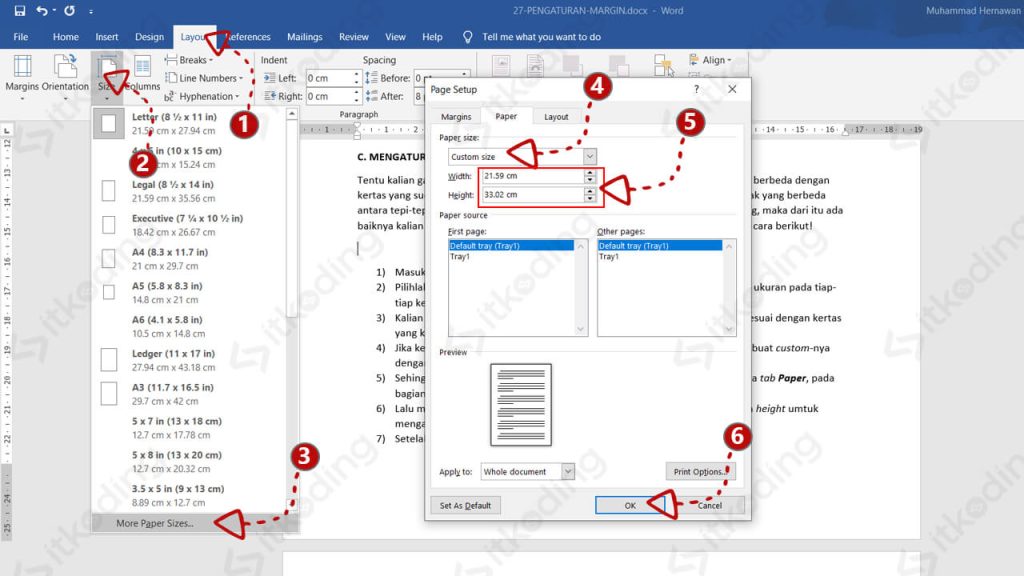
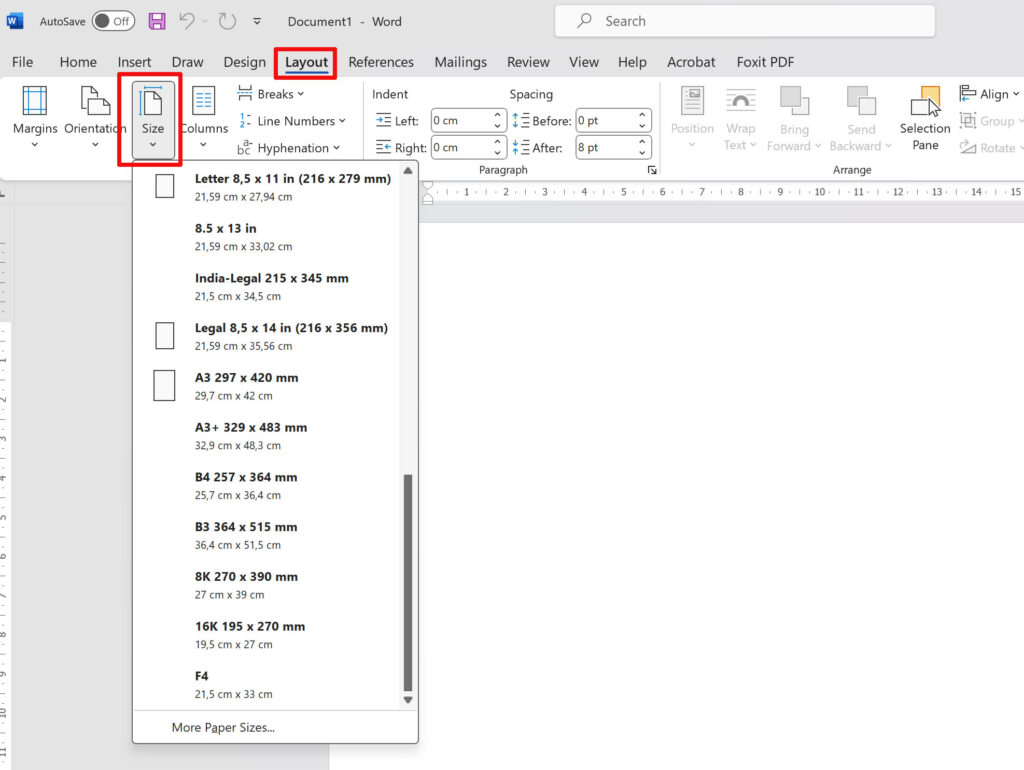
Buka dokumen Microsoft Word Anda dan klik tab Layout atau Tata Letak di bagian atas. Di grup Page Setup, klik ikon Size untuk melihat daftar ukuran kertas default.
Jika ukuran amplop yang Anda butuhkan tidak ada dalam daftar, pilih opsi More Paper Sizes di bagian bawah menu. Ini akan membuka jendela pengaturan kertas yang lebih lengkap.
3. Atur Ukuran Kertas Secara Manual
Di jendela Page Setup, pastikan Anda berada di tab Paper. Pada bagian Paper Size, pilih Custom Size dari daftar drop-down.
Masukkan lebar dan tinggi amplop Anda dalam satuan milimeter atau inci. Cara mengubah ukuran kertas di Word ini sangat penting agar hasil cetak sesuai dengan amplop fisik.
4. Gunakan Fitur Envelopes untuk Kemudahan
Microsoft Word memiliki fitur khusus bernama Envelopes yang bisa diakses dari tab Mailings. Fitur ini secara otomatis menyesuaikan ukuran kertas dengan amplop yang Anda pilih.
Anda hanya perlu memilih ukuran amplop dari daftar preset yang disediakan, atau memasukkan ukuran kustom. Cara membuat amplop di Word dengan fitur ini sangat praktis dan mengurangi risiko kesalahan.
5. Atur Margin dan Posisi Cetak
Setelah ukuran kertas diubah, Anda perlu mengatur margin agar teks tidak terpotong saat dicetak. Kembali ke tab Margins di jendela Page Setup.
Untuk amplop, biasanya margin kiri dan kanan perlu disesuaikan agar alamat penerima berada di posisi yang tepat. Format amplop Word yang baik membutuhkan margin minimal 1 cm di setiap sisi.
6. Uji Cetak dengan Kertas Biasa
Sebelum mencetak langsung ke amplop, lakukan uji coba dengan kertas biasa terlebih dahulu. Ini akan membantu Anda memastikan bahwa pengaturan ukuran dan margin sudah benar.
Jika hasil uji cetak tidak sesuai, ulangi langkah 3 hingga 5 untuk menyesuaikan. Cara mengganti ukuran kertas di Word mungkin perlu beberapa kali percobaan untuk mendapatkan hasil yang sempurna.
7. Cetak ke Amplop yang Sesuai
Setelah yakin dengan pengaturan, masukkan amplop ke dalam printer dengan posisi yang benar. Pastikan arah pemasukan amplop sesuai dengan petunjuk printer Anda.
Untuk amplop dengan ukuran tidak standar, seperti ukuran amplop putih panjang di Word (misalnya 114 x 229 mm), Anda mungkin perlu mengatur orientasi kertas menjadi Landscape. Proses print amplop di Word akan berhasil jika semua langkah diikuti dengan teliti.
Kesimpulan
Mengubah ukuran kertas pada Microsoft Word untuk amplop sebenarnya tidak sulit jika Anda mengikuti langkah-langkah yang tepat. Kuncinya adalah mengetahui ukuran amplop yang digunakan dan memanfaatkan fitur Envelopes atau pengaturan kertas manual.
Dengan menguasai teknik ini, Anda dapat mencetak amplop untuk keperluan surat-menyurat bisnis atau pribadi dengan hasil yang rapi dan profesional. Jangan ragu untuk bereksperimen dengan berbagai ukuran amplop di Word sesuai kebutuhan Anda.