7 Cara Mengubah Ukuran Margins pada Microsoft Word Inchi ke Centimeter yang Jarang Diketahui
Mengatur margin dokumen adalah langkah penting sebelum menulis, terutama untuk tugas kuliah, laporan kerja, atau dokumen resmi. Banyak pengguna masih bingung karena Word secara default menampilkan satuan inci, padahal di Indonesia umumnya memakai sentimeter. Artikel ini akan memandu kamu mengubah ukuran margins pada Microsoft Word inchi ke centimeter dengan mudah dan cepat.
Mengapa Satuan Ukuran di Word Perlu Diubah?
Microsoft Word menggunakan sistem satuan yang mengikuti pengaturan regional perangkat. Jika laptop atau komputer kamu menggunakan bahasa Inggris, maka satuan ukuran di Word otomatis menjadi inci.
Padahal, banyak pedoman penulisan di Indonesia, seperti skripsi atau makalah, mensyaratkan margin dalam sentimeter. Oleh karena itu, memahami cara memunculkan ukuran di word dalam satuan cm sangat membantu agar dokumenmu sesuai ketentuan.
Apa Itu Margin di Word?
Apa itu margin di word adalah jarak antara tepi halaman dengan area tempat teks atau konten ditulis. Margin terdiri dari empat sisi, yaitu atas, kiri, kanan, dan bawah, yang bisa diatur sesuai kebutuhan.
Dengan mengubah satuan menjadi cm, kamu bisa lebih presisi dalam menentukan ukuran margin. Ini juga memudahkan saat kamu harus menyesuaikan dengan template yang sudah ditentukan oleh instansi atau kampus.
Langkah-Langkah Mengubah Satuan Inci ke Centimeter
Proses mengubah satuan ukuran di Word sebenarnya hanya mengubah pengaturan regional Windows, bukan pengaturan khusus di dalam Word. Namun, hasilnya akan langsung memengaruhi semua dokumen yang kamu buat.
Berikut adalah panduan lengkap cara mengatur ukuran di word agar satuan yang tampil menjadi centimeter.
Melalui Pengaturan Windows
- Buka menu Start atau tekan tombol Windows di keyboard.
- Ketik Control Panel dan buka aplikasi tersebut.
- Pilih menu Clock and Region atau Region.
- Klik Change date, time, or number formats.
- Pada tab Formats, klik tombol Additional settings.
- Pilih tab Numbers, lalu cari bagian Measurement system.
- Ubah pilihan dari U.S. menjadi Metric.
- Klik Apply dan OK untuk menyimpan perubahan.
Setelah itu, tutup semua jendela Word yang terbuka dan buka kembali dokumenmu. Sekarang satuan ukuran di Word akan menampilkan centimeter secara otomatis.
Mengatur Margin Secara Manual Setelah Satuan Berubah
Setelah satuan berubah menjadi cm, kamu bisa langsung mengatur margin sesuai keinginan. Caranya adalah dengan masuk ke menu Layout atau Page Layout di Word.
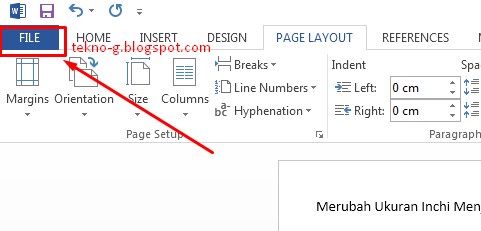
Klik opsi Margins yang berada di grup Page Setup. Pilih Custom Margins di bagian bawah daftar untuk memasukkan ukuran secara manual.
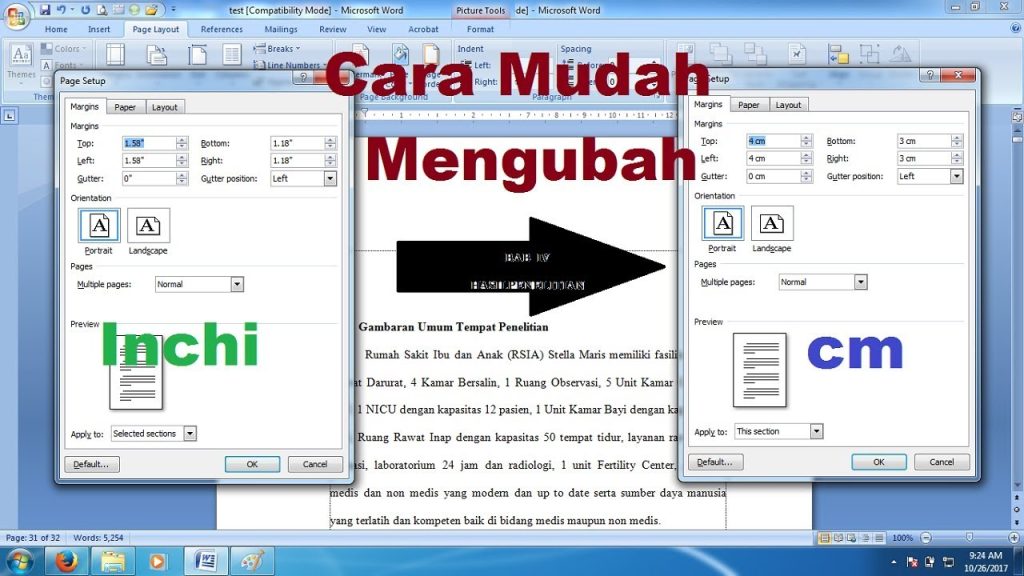
Pada kotak dialog Page Setup, kamu akan melihat kolom untuk margin atas, kiri, bawah, dan kanan. Masukkan angka dalam satuan cm, misalnya 4 cm untuk kiri dan 3 cm untuk sisi lainnya.
Cara Cepat Mengubah Margin dengan Custom Margins
Jika kamu tidak ingin mengubah pengaturan sistem, Word tetap menyediakan opsi untuk memasukkan ukuran margin secara manual. Namun, kolom tersebut akan tetap menampilkan satuan inci jika pengaturan sistem belum diubah.
Oleh karena itu, langkah mengubah satuan di Windows adalah solusi paling efektif. Dengan begitu, semua pengaturan ukuran di Word, termasuk margin, akan otomatis menggunakan centimeter.
Ada juga cara mengatur margin word dengan cepat menggunakan menu Preset Margins yang sudah disediakan. Namun, opsi ini hanya menyediakan ukuran standar seperti Normal, Narrow, atau Moderate.
Mengganti Ukuran Kertas di Word
Selain margin, kamu juga perlu memastikan ukuran kertas sudah sesuai. Cara mengganti ukuran kertas di word bisa dilakukan melalui menu Size di grup Page Setup.
Pilih ukuran kertas seperti A4, Letter, atau F4 sesuai kebutuhan. Jika ukuran yang diinginkan tidak ada, pilih More Paper Sizes untuk memasukkan dimensi secara manual.
Dengan mengatur ukuran kertas dan margin secara bersamaan, dokumenmu akan siap untuk dicetak atau dikumpulkan sesuai standar.
Tips Agar Margin Selalu Konsisten
Untuk dokumen yang panjang, konsistensi margin sangat penting agar tampilan tetap rapi. Pastikan kamu mengatur margin sebelum mulai mengetik, sehingga tidak perlu mengubah-ubah di tengah pekerjaan.
Kamu juga bisa menyimpan pengaturan margin sebagai default agar semua dokumen baru menggunakan ukuran yang sama. Caranya, setelah mengatur margin, klik Set as Default pada kotak dialog Page Setup.
Jika kamu sering bekerja dengan berbagai jenis dokumen, memahami pengaturan margin di word adalah keterampilan dasar yang wajib dikuasai. Ini akan menghemat waktu dan menghindari kesalahan format.
Kesimpulan
Mengubah ukuran margins pada Microsoft Word inchi ke centimeter sebenarnya sederhana jika kamu tahu langkah yang tepat. Kuncinya adalah mengubah pengaturan sistem pengukuran di Windows menjadi metrik.
Setelah satuan berubah, kamu dapat dengan mudah menentukan margin dalam cm sesuai kebutuhan. Jangan lupa untuk selalu memeriksa pengaturan margin dan ukuran kertas sebelum mencetak atau mengirim dokumen.
Dengan menguasai cara mengatur ukuran di word, kamu akan lebih percaya diri dalam menyusun berbagai dokumen resmi. Praktikkan langkah-langkah di atas agar pekerjaanmu semakin profesional.