cara mengatur spasi antar kata yang berantakan di word 2007
microsoft word adalah salah satu aplikasi pengolah kata yang paling populer dan banyak digunakan. Namun, terkadang kita mengalami masalah dengan spasi antar kata yang berantakan. Hal ini dapat membuat tulisan kita terlihat tidak rapi dan sulit dibaca. Oleh karena itu, penting untuk mengetahui Cara Mengatur Spasi antar kata di Word 2007.
Cara Mengatur Spasi antar Baris
Spasi antar baris merupakan jarak antara setiap baris teks dalam satu paragraf. Microsoft Word menyediakan fitur yang memungkinkan penggunanya mengatur ulang jarak spasi antar baris sesuai keinginan.
Caranya adalah dengan membuka program Microsoft Word, kemudian memilih tab Home dan mengklik opsi Line and Paragraph Spacing. Setelah itu, akan muncul jendela baru dan kita dapat memilih tab menu Indents and Spacing untuk mengatur spasi antar baris.
Untuk mengatur spasi antar baris, kita dapat memilih jenis spasi yang diinginkan, seperti single, 1,5 lines, double, at least, atau multiple. Selain itu, kita juga dapat memasukkan skala atau jarak spasi yang diinginkan di kolom At.
Setelah selesai, kita dapat mengklik OK untuk menyimpan perubahan format. Dengan demikian, kita dapat menggunakan cara mengatur spasi di Word untuk membuat tulisan kita lebih rapi dan enak dibaca.
Cara Mengatur Spasi antar Paragraf
Spasi antar paragraf adalah jarak paragraf satu dan lainnya, yang dapat memberi ruang antara paragraf, judul, subheading, dan teks. Dengan pemisahan antarparagraf, kita dapat meningkatkan kenyamanan dalam membaca teks. Untuk mengatur spasi antar paragraf, kita dapat membuka program Microsoft Word, kemudian memilih menu Line and Paragraph Spacing yang masuk ke dalam kategori ‘Paragraph’.
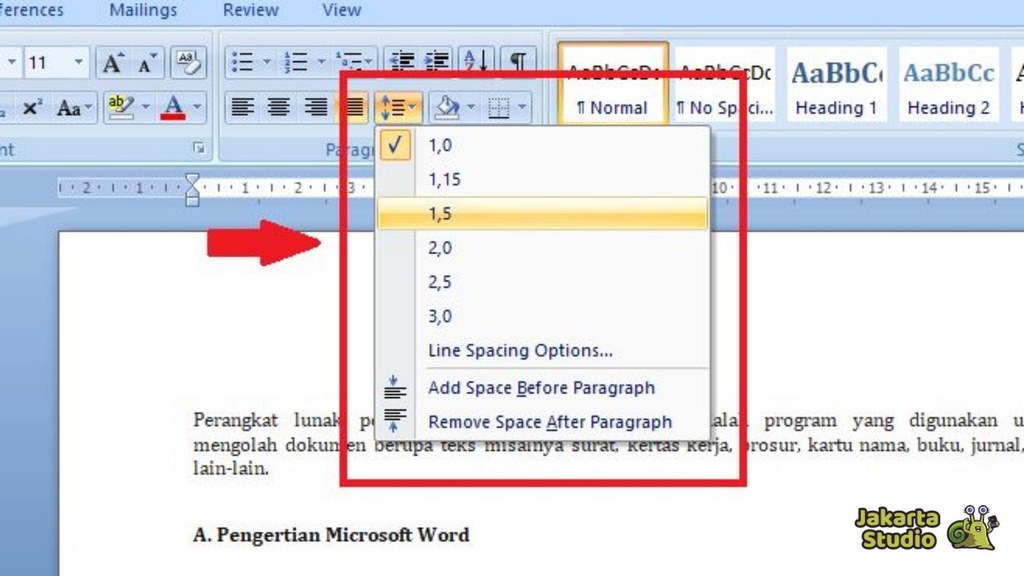
Kita dapat memilih opsi Add Space Before Paragraph untuk memberikan spasi antar paragraf, atau opsi Remove Space After Paragraph untuk menghilangkan jarak antar paragraf. Setelah kita klik opsi spasi, secara otomatis jarak paragraf akan langsung berubah. Dengan cara mengatur spasi antar paragraf, kita dapat membuat tulisan kita lebih terstruktur dan mudah dibaca.
Cara Mengatur Spasi antar Huruf
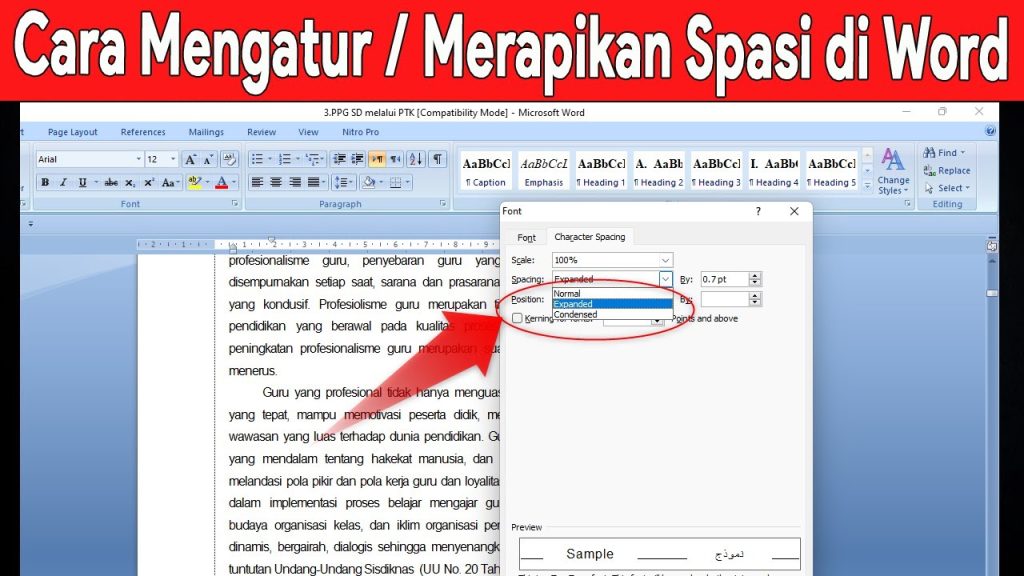
Spasi antar huruf merupakan jarak antara setiap huruf dalam satu kata. Microsoft Word juga menyediakan fitur untuk mengatur spasi antar huruf. Caranya adalah dengan membuka program Microsoft Word, kemudian memilih tab Home dan mengklik simbol anak panah kecil di bagian kanan bawah kolom Font.
Setelah itu, akan muncul dialog box dan kita dapat memilih kolom Character Spacing. Kita dapat memilih opsi Expanded untuk merenggangkan spasi antar huruf, atau opsi Condensed untuk merapikan spasi antar huruf. Dengan demikian, kita dapat menggunakan cara mengatur spasi antar huruf untuk membuat tulisan kita lebih rapi dan enak dibaca.
Kesimpulan
Dengan mengetahui cara mengatur spasi antar kata di Word 2007, kita dapat membuat tulisan kita lebih rapi dan enak dibaca. Kita dapat menggunakan fitur Line and Paragraph Spacing untuk mengatur spasi antar baris, Add Space Before Paragraph untuk mengatur spasi antar paragraf, dan Character Spacing untuk mengatur spasi antar huruf. Dengan cara mengatur spasi yang tepat, kita dapat meningkatkan kenyamanan dalam membaca teks dan membuat tulisan kita lebih profesional.
Oleh karena itu, penting untuk memahami cara mengatur spasi di Word dan menggunakan fitur yang tersedia untuk membuat tulisan kita lebih baik. Dengan demikian, kita dapat meningkatkan kemampuan kita dalam menggunakan Microsoft Word dan membuat tulisan kita lebih rapi dan enak dibaca. Cara mengatur spasi antar kata yang berantakan di Word 2007 dapat membantu kita membuat tulisan kita lebih profesional dan mudah dibaca.