cara mengubah ukuran microsof word menjadi normal
Apakah ukuran halaman dokumen Word Anda berubah secara tidak sengaja? Jangan khawatir, ada beberapa langkah mudah untuk mengembalikannya ke pengaturan standar.
Artikel ini akan membahas cara mengubah ukuran Microsoft Word menjadi normal, termasuk mengatur kertas A4, F4, dan ukuran lainnya.
Mengenal ukuran kertas standar di Word
Ukuran kertas normal di Microsoft Word biasanya adalah A4 dengan dimensi 21 x 29,7 cm. Namun, banyak pengguna yang sering bingung saat ukuran berubah menjadi A5, Letter, atau bahkan F4.
Untuk memahami cara mengubah ukuran Microsoft Word menjadi normal, Anda perlu mengetahui menu yang tepat dalam pengaturan halaman.
Kenapa Ukuran Kertas Bisa Berubah?
Perubahan ukuran biasanya terjadi karena pengaturan printer default atau template dokumen yang berbeda. Hal ini sering terjadi ketika Anda membuka file dari perangkat lain atau mengubah pengaturan printer.
Memahami penyebab ini penting agar Anda bisa mencegah masalah serupa di masa mendatang.
Langkah Mengubah Ukuran Kertas Menjadi Normal
Untuk mengembalikan ukuran kertas ke normal, ikuti langkah-langkah berikut yang sangat mudah dipraktikkan.
- Buka dokumen Microsoft Word yang ingin diubah ukurannya.
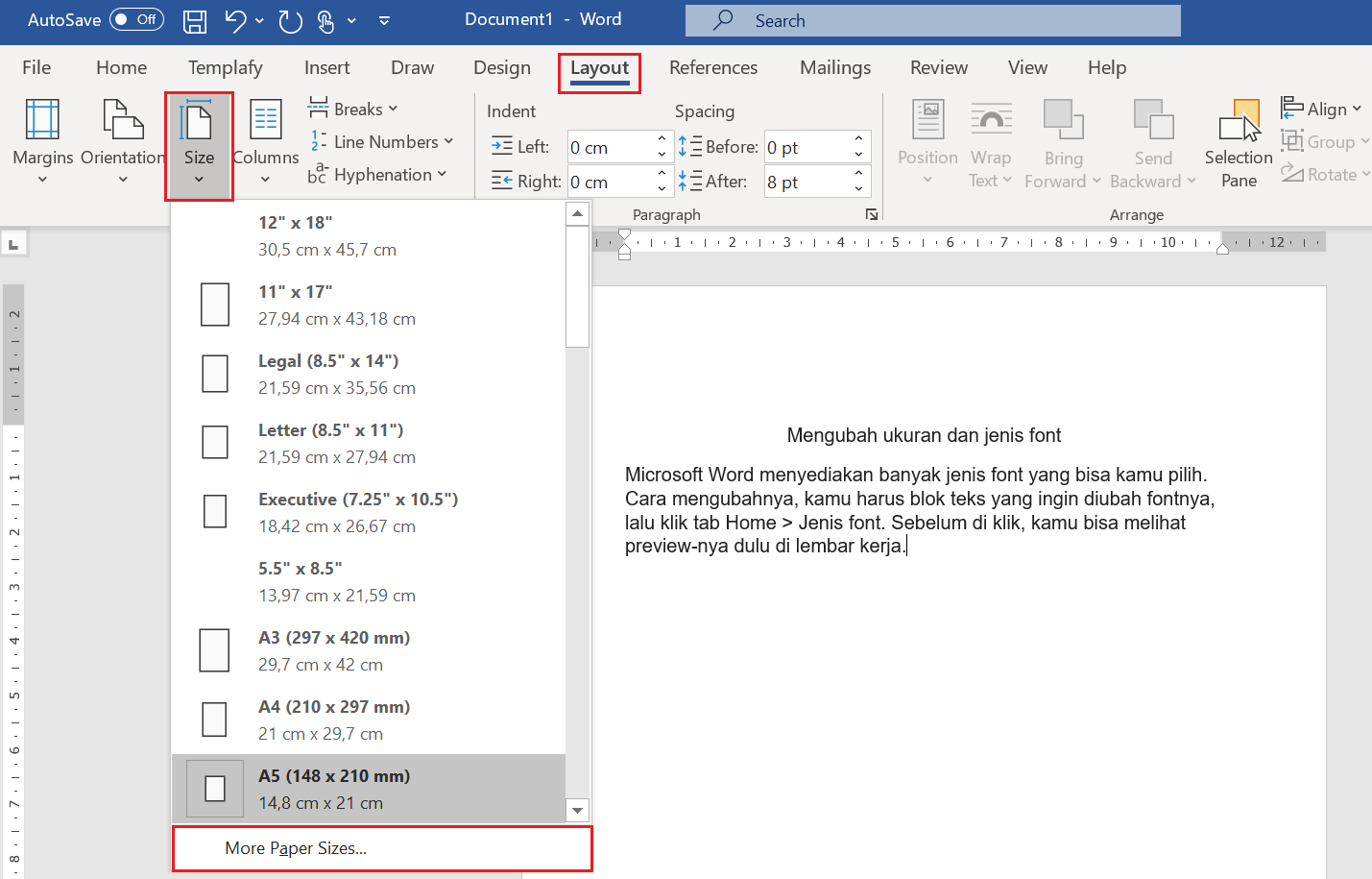
- Klik tab “Layout” atau “Page Layout” di bagian atas layar.
- Pilih menu “Size” yang berada di grup “Page Setup”.
- Klik opsi “A4” untuk ukuran standar, atau pilih “More Paper Sizes” untuk pengaturan khusus.
Setelah memilih ukuran yang diinginkan, dokumen Anda akan kembali normal secara otomatis. Pastikan Anda menyimpan perubahan dengan menekan Ctrl+S agar tidak hilang.
Mengatur Ukuran Kertas Secara Manual
Jika ukuran yang Anda butuhkan tidak ada di daftar, gunakan opsi “More Paper Sizes” untuk memasukkan ukuran secara manual. Masukkan lebar dan tinggi sesuai kebutuhan, misalnya untuk ukuran F4 dengan lebar 21 cm dan tinggi 33 cm.
Cara mengubah ukuran kertas di Word dengan manual ini juga berguna untuk membuat ukuran kertas berbeda di Word dalam satu dokumen.
Cara Mengubah Ukuran Gambar di Word
Selain kertas, Anda mungkin juga perlu mengubah ukuran gambar agar sesuai dengan dokumen. Cara mengatur ukuran gambar di Word cukup sederhana, yaitu dengan mengklik gambar lalu menarik sudutnya sambil menahan tombol Shift agar proporsional tetap terjaga.
Anda juga bisa menggunakan menu “Format” yang muncul setelah gambar dipilih untuk memasukkan ukuran presisi dalam satuan cm.
Mengatasi Ukuran Kertas yang Tidak Normal
Jika ukuran kertas masih tidak normal setelah diatur, coba periksa pengaturan printer. Buka menu File, pilih Print, lalu klik Printer Properties dan pastikan ukuran kertas sudah sesuai.
Untuk ukuran kertas F4 yang sering tidak tersedia, Anda bisa menambahkannya secara permanen melalui pengaturan printer custom. Dengan begitu, Anda tidak perlu mengatur ulang setiap kali membuka dokumen baru.
Kesimpulan
Mengubah ukuran Microsoft Word menjadi normal sebenarnya sangat mudah jika Anda tahu langkah-langkahnya. Pastikan Anda selalu memeriksa pengaturan Page Layout dan printer untuk hasil yang konsisten.
Dengan panduan ini, Anda bisa mengatasi masalah ukuran dokumen dengan cepat dan tetap produktif dalam pekerjaan sehari-hari.