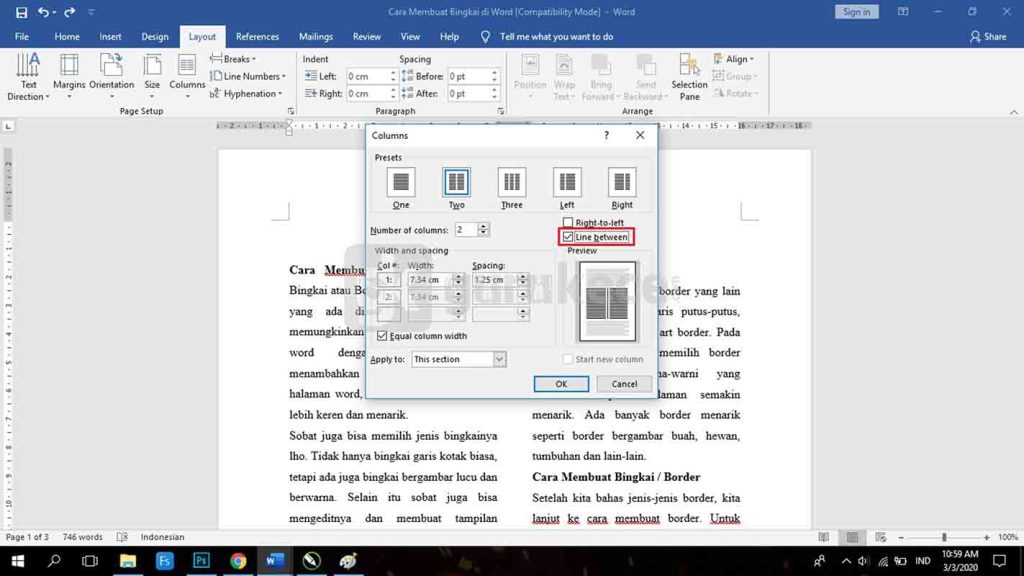
5 Cara Mengubah Ukuran Kolom Word dengan Cepat, Ternyata Semudah Ini
Mengatur ukuran kolom di Microsoft Word seringkali menjadi kebutuhan saat menyusun dokumen profesional. Banyak pengguna masih bingung bagaimana cara mengubah ukuran kolom word agar rapi dan sesuai keinginan.
Artikel ini akan memandu Anda langkah demi langkah untuk menyesuaikan lebar kolom tabel dengan presisi. Anda tidak perlu lagi bergelut dengan tata letak yang berantakan.
Mengenal Dasar Pengaturan Kolom di Word
Sebelum memulai, penting untuk memahami bahwa setiap tabel di Word terdiri dari baris dan kolom yang bisa diatur secara independen. Dengan menguasai teknik dasar, Anda bisa membuat dokumen terlihat lebih profesional.
Anda juga bisa memanfaatkan fitur ini untuk mengubah pecahan ukuran kolom agar proporsional. Ini sangat berguna saat membuat daftar harga atau jadwal kegiatan.
Menggunakan Mouse untuk Menyesuaikan Lebar Kolom
Cara paling sederhana adalah dengan mengarahkan kursor ke garis batas kolom di bagian atas tabel. Setelah kursor berubah menjadi ikon panah ganda, klik dan seret ke kiri atau kanan sesuai kebutuhan.
Metode ini sangat intuitif dan cocok untuk penyesuaian cepat tanpa perlu membuka menu pengaturan. Pastikan Anda menahan tombol mouse hingga ukuran yang diinginkan tercapai.
Mengatur Lebar Kolom Secara Numerik
Untuk hasil yang lebih presisi, klik kanan pada kolom yang ingin diubah dan pilih opsi “Table Properties”. Di jendela yang muncul, Anda bisa memasukkan angka spesifik pada bagian “Preferred width”.
Teknik ini sangat membantu saat Anda perlu menyamakan ukuran beberapa kolom sekaligus. Jangan lupa untuk memilih satuan ukuran yang sesuai, seperti sentimeter atau inci.
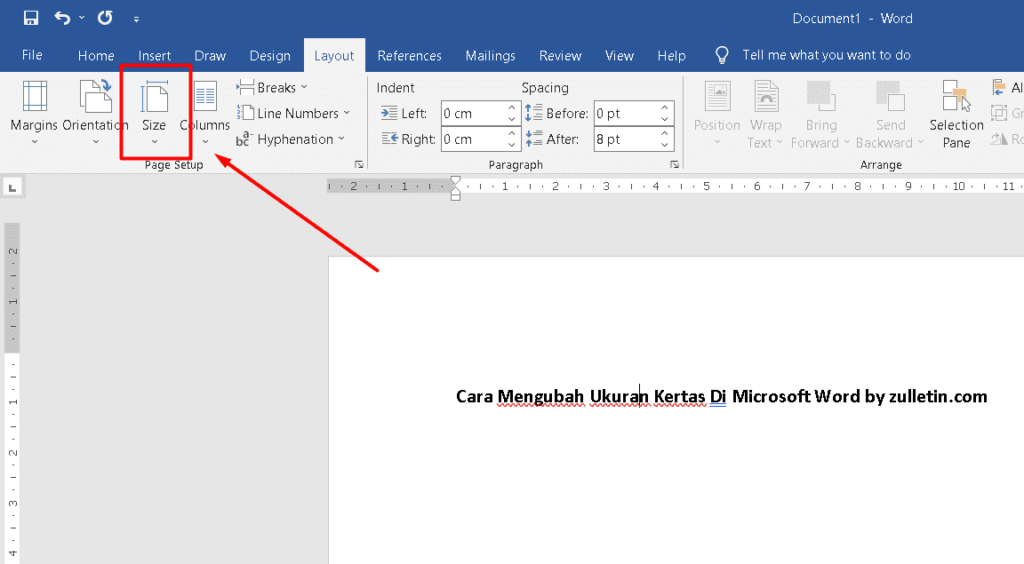
Tips Mengubah Ukuran Kolom agar Rapi dan Simetris
Selain mengubah lebar kolom secara manual, Anda bisa menggunakan fitur “Distribute Columns Evenly” yang tersedia di tab Layout. Fitur ini akan membagi ruang secara merata di antara semua kolom yang dipilih.
Jika Anda sering bekerja dengan dokumen yang memuat tabel kompleks, pelajari juga cara mengubah tabel menjadi tabel terbuka agar lebih fleksibel. Ini akan memudahkan proses editing selanjutnya.
Jangan lupa untuk memanfaatkan pengaturan “AutoFit” yang bisa menyesuaikan lebar kolom secara otomatis berdasarkan konten di dalamnya. Opsi ini sangat berguna saat Anda menambahkan data baru ke dalam tabel.
Mengatasi Masalah Umum saat Mengubah Ukuran Kolom
Salah satu masalah yang sering muncul adalah ketika teks dalam kolom menjadi terpotong atau tidak terbaca. Solusinya, Anda bisa mengaktifkan opsi “Wrap Text” agar teks otomatis turun ke baris berikutnya.
Jika Anda merasa kesulitan, coba ubah pengaturan bahasa di laptop Anda ke Indonesia agar menu dan petunjuk lebih mudah dipahami. Ini juga membantu saat Anda mencari tutorial secara online.
Bagi yang menggunakan perangkat dengan bahasa asing, seperti cara mengubah komputer bahasa Cina ke Indonesia, pastikan Anda sudah menguasai navigasi dasar Word. Setelah itu, pengaturan kolom akan terasa lebih mudah.
Kesimpulan
Mengubah ukuran kolom di Word adalah keterampilan dasar yang sangat berguna untuk meningkatkan kualitas dokumen. Dengan mengikuti panduan di atas, Anda bisa mengatur tabel dengan rapi dan profesional.
Praktikkan secara rutin agar Anda semakin mahir dalam mengelola tata letak dokumen. Semoga artikel ini membantu Anda menyelesaikan pekerjaan dengan lebih efisien di tahun 2026.