7 Cara Mengubah Ukuran Kertas MS Word di 2026 yang Jarang Diketahui, Ternyata Semudah Ini!
mengubah ukuran kertas di Microsoft Word adalah keterampilan dasar yang sering dibutuhkan saat menyiapkan dokumen resmi, skripsi, atau laporan kerja. Banyak pengguna masih bingung menemukan menu yang tepat, padahal prosesnya cukup sederhana dan bisa dilakukan dalam hitungan detik. Artikel ini akan memandu Anda langkah demi langkah untuk mengatur berbagai ukuran kertas dengan mudah dan cepat.
Mengenal menu Layout dan Pengaturan ukuran kertas
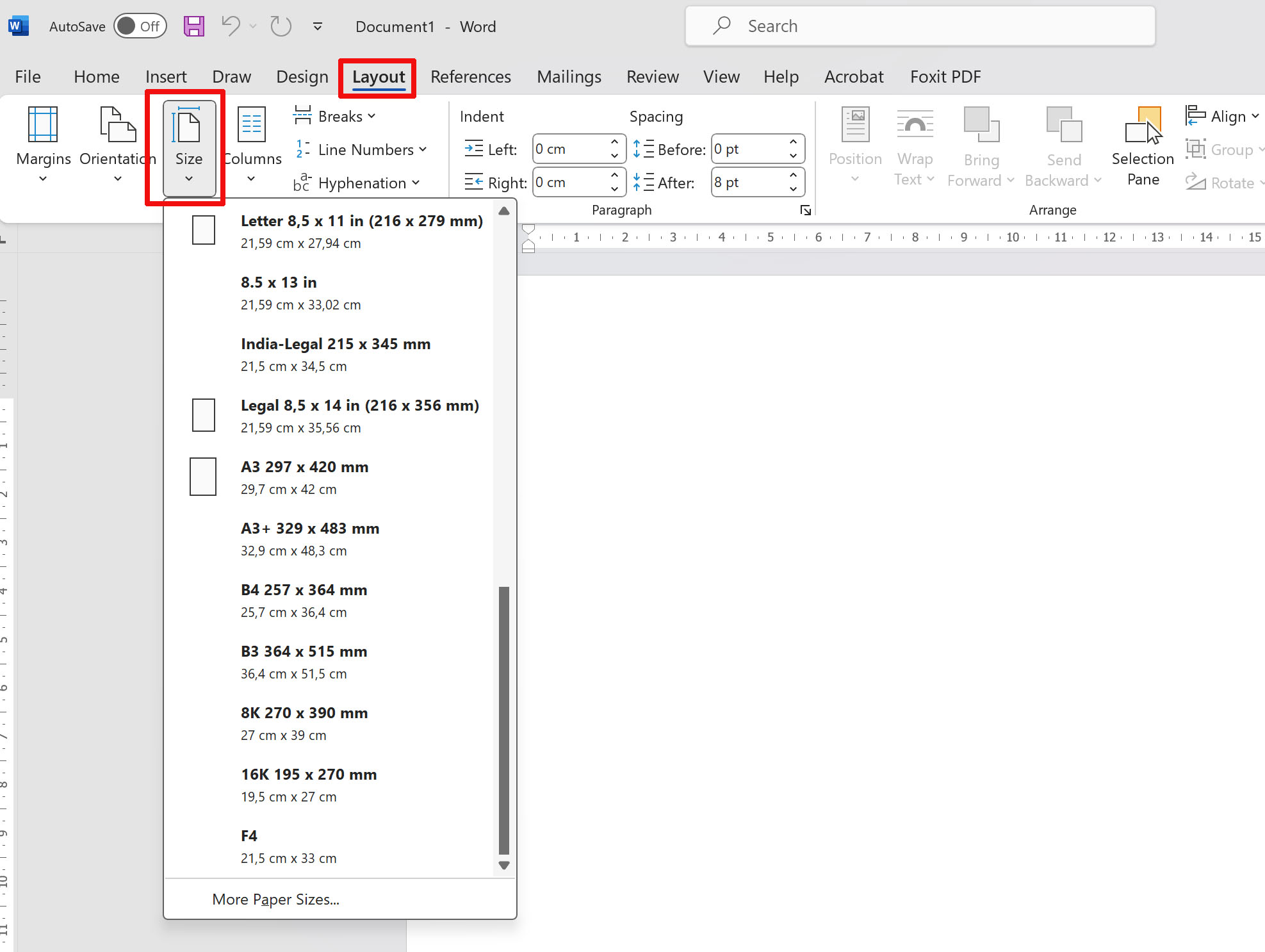
Langkah pertama yang harus Anda lakukan adalah membuka dokumen Word yang ingin diubah ukuran kertasnya. Setelah itu, perhatikan bagian atas jendela Word dan klik tab atau menu bernama layout (di versi terbaru) atau Page Layout (di versi lama).
Di dalam menu tersebut, cari grup bernama Page Setup yang berisi ikon kecil bernama Size. Klik ikon Size untuk melihat daftar ukuran kertas yang sudah tersedia secara default, seperti A4, Letter, Legal, dan lainnya.
Memilih Ukuran Kertas dari Daftar Bawaan
Jika ukuran yang Anda butuhkan sudah ada di daftar, cukup klik langsung ukuran tersebut dan seluruh halaman dokumen akan berubah secara otomatis. Misalnya, jika Anda ingin memakai ukuran kertas A4 landscape, Anda perlu mengatur orientasi halaman terlebih dahulu melalui menu Orientation.
Untuk dokumen skripsi atau karya ilmiah, biasanya ukuran kertas yang diminta adalah A4 dengan margin tertentu. Anda bisa memilih ukuran kertas di Word sesuai ketentuan kampus, lalu menyesuaikan margin melalui menu Margins.
Cara mengatur ukuran kertas Secara Manual (Custom Size)
Terkadang ukuran standar tidak sesuai dengan kebutuhan, misalnya saat membuat nota atau dokumen dengan ukuran khusus. Dalam kasus ini, Anda perlu menggunakan fitur custom size yang tersedia di Word.
Caranya, klik ikon panah kecil di pojok kanan bawah grup Page Setup untuk membuka jendela dialog. Pada jendela tersebut, pilih tab Paper, lalu isi kolom Width dan Height sesuai ukuran yang Anda inginkan dalam satuan sentimeter atau inci.
Menggunakan Ukuran Kertas F4 dan Folio di Word
Banyak orang di Indonesia sering mencari ukuran kertas F4 atau folio yang tidak selalu muncul di daftar bawaan Word. Jika Anda ingin menggunakan ukuran kertas folio di Word, Anda harus memasukkannya secara manual dengan mengetikkan lebar 21,5 cm dan tinggi 33 cm.
Setelah memasukkan angka tersebut, klik OK dan ukuran kertas F4 akan tersimpan sementara untuk dokumen aktif. Anda juga bisa menyimpan pengaturan ini sebagai default agar semua dokumen baru menggunakan ukuran yang sama.
Mengatur Ukuran Kertas untuk Berbagai Jenis Dokumen
Setiap jenis dokumen memiliki kebutuhan ukuran kertas yang berbeda, mulai dari surat resmi hingga brosur. Memahami cara mengubah ukuran kertas akan membantu Anda menghasilkan dokumen yang rapi dan sesuai standar.
- Untuk surat resmi dan skripsi, gunakan ukuran A4 dengan orientasi portrait.
- Untuk dokumen kontrak atau perjanjian, ukuran kertas legal (21,59 x 35,56 cm) sering menjadi pilihan.
- Untuk brosur atau pamflet, Anda bisa memakai ukuran kertas letter dengan orientasi landscape.
- Untuk nota atau kwitansi, gunakan ukuran custom yang lebih kecil sesuai format cetak.
Jika Anda bekerja dengan dokumen digital yang akan dikirim melalui email, pastikan ukuran kertas di Word sudah sesuai sebelum menyimpan sebagai PDF. Ukuran kertas yang salah bisa membuat hasil cetak terpotong atau margin tidak rata.
Tips Mengubah Ukuran Kertas untuk Skripsi dan Laporan
Untuk keperluan skripsi, biasanya ada aturan baku yang mengharuskan ukuran kertas A4 dengan margin 4-4-3-3 (kiri-atas-kanan-bawah). Anda bisa mengatur margin tersebut melalui menu Margins lalu pilih Custom Margins untuk mengisi angka secara presisi.
Jangan lupa untuk memeriksa kembali pengaturan ukuran kertas sebelum mencetak, terutama jika Anda sering berpindah-pindah antara dokumen yang berbeda. Kesalahan umum adalah lupa mengubah ukuran kertas setelah menyalin konten dari dokumen lain.
Menyimpan Pengaturan Ukuran Kertas sebagai Default
Jika Anda sering menggunakan ukuran kertas yang sama untuk semua dokumen, Anda bisa menjadikannya sebagai pengaturan default. Caranya, buka jendela Page Setup melalui menu Layout, lalu atur ukuran kertas sesuai keinginan.
Setelah itu, klik tombol Set As Default di bagian bawah jendela, dan konfirmasi dengan memilih opsi All documents based on the Normal template. Dengan begitu, setiap dokumen baru yang Anda buka akan otomatis menggunakan ukuran kertas yang telah disimpan.
Fitur ini sangat berguna bagi mahasiswa atau pekerja kantoran yang setiap hari membuat dokumen dengan ukuran kertas yang sama. Anda tidak perlu lagi mengubah ukuran kertas secara manual setiap kali memulai dokumen baru.
Kesimpulan
Mengubah ukuran kertas di MS Word adalah proses yang mudah jika Anda sudah memahami letak menu dan fitur yang tersedia. Dengan mengikuti panduan di atas, Anda bisa mengatur ukuran kertas A4, legal, letter, hingga ukuran kustom sesuai kebutuhan dokumen.
Pastikan untuk selalu memeriksa pengaturan sebelum mencetak atau mengirim dokumen agar hasilnya sesuai harapan. Dengan latihan rutin, Anda akan semakin mahir dalam mengelola format halaman di Word.