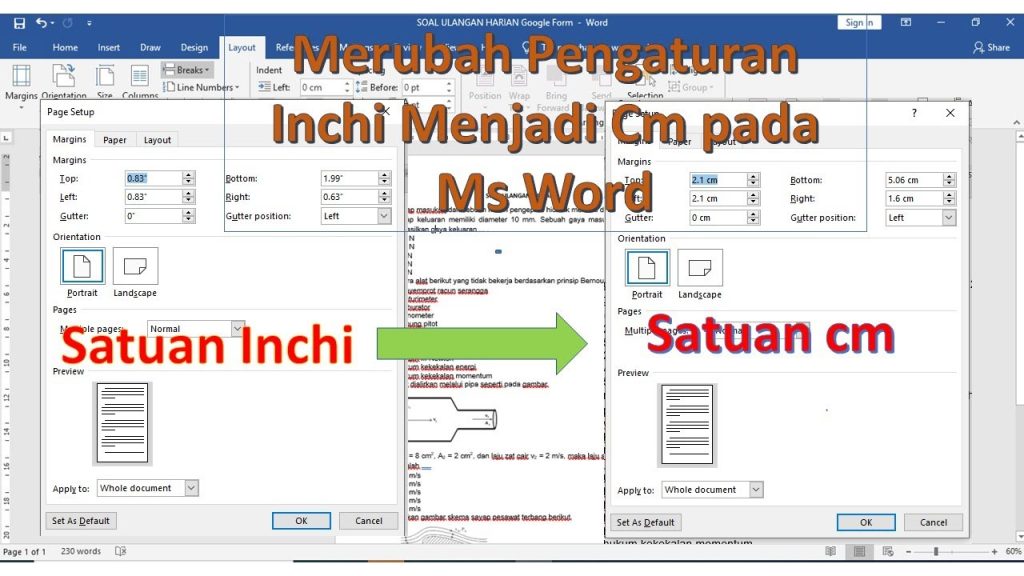
Ternyata Ini Dia Cara Mengubah Ukuran Menjadi cm di Word 2016 Cuma 3 Langkah
Mengubah ukuran menjadi cm di Word 2016 sangat penting untuk membuat dokumen rapi dan sesuai standar. Banyak pengguna masih bingung mengatur satuan sentimeter pada berbagai elemen seperti kertas, gambar, atau tabel. Artikel ini menyajikan lima langkah mudah yang bisa langsung Anda praktikkan di tahun 2026.
-
Mengubah Satuan Ukuran Default Word ke Sentimeter
Langkah pertama adalah mengatur satuan default Word menjadi sentimeter. Buka menu File, pilih Options, lalu masuk ke tab Advanced.
Pada bagian Display, cari opsi Show measurements in units of. Pilih Centimeters dari daftar drop-down, lalu klik OK. Dengan cara setting ukuran di Word ini, semua pengukuran akan otomatis dalam cm.
-
Mengatur ukuran kertas ke cm untuk Format F4 dan Legal
Setelah satuan default berubah, Anda bisa langsung mengatur ukuran kertas. Buka tab Layout, klik Size, lalu pilih More Paper Sizes.
Masukkan lebar dan tinggi kertas dalam cm, misalnya untuk F4: 21.5 cm x 33 cm. Atau untuk Legal: 21.59 cm x 35.56 cm. Cara mengatur ukuran kertas di Word ini sangat berguna untuk dokumen formal.
Jangan lupa klik OK agar perubahan tersimpan. Anda juga bisa menyimpan ukuran kustom ini sebagai preset untuk penggunaan selanjutnya.
-
Mengubah Ukuran Gambar atau Foto ke cm
Untuk mengubah ukuran foto di Word, klik gambar yang ingin diatur. Pada tab Picture Format, masukkan angka di kolom Height dan Width dengan satuan cm.
Misalnya, ketik 3 cm pada kolom lebar, maka Word otomatis mengonversinya ke inci. Ini memudahkan cara mengubah ukuran foto di Word tanpa kalkulasi manual.
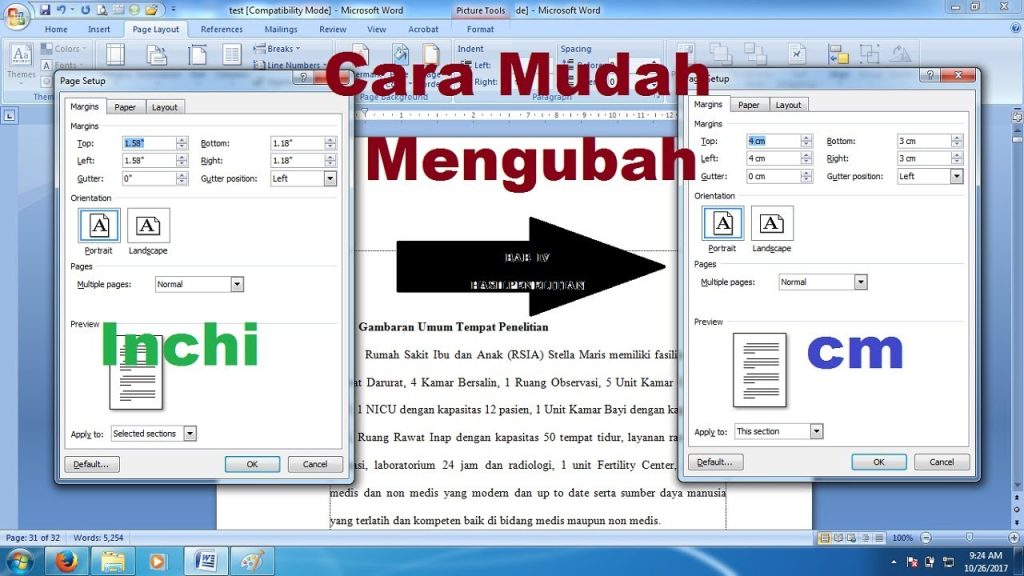
3 Cara Cepat Mengubah Cm di Word yang Jarang Diketahui Agar Dokumen Pastikan gambar sudah dipilih sebelum mengubah ukuran. Gunakan opsi Lock Aspect Ratio jika ingin mempertahankan proporsi agar tidak pecah.
-
Mengatur Ukuran Objek Lain seperti Tabel dan Shape
Objek lain seperti tabel dan shape juga bisa diukur dalam cm. Klik tabel, lalu buka tab Table Properties. Pada kolom Preferred width, pilih satuan Centimeters.
Untuk shape, klik kanan shape, pilih Size and Position, lalu atur Height dan Width dengan cm. Cara mengatur ukuran gambar di Word sebenarnya mirip dengan objek lain, hanya letak menunya berbeda.
Gunakan fitur Align untuk merapikan posisi objek agar dokumen terlihat profesional.
-
Tips Menyamakan Ukuran Gambar di Word agar Seragam
Jika Anda memiliki banyak gambar dengan ukuran berbeda, gunakan fitur Format Painter. Atur satu gambar ke ukuran cm yang diinginkan, lalu klik dua kali Format Painter dan klik gambar lainnya.
Cara menyamakan ukuran gambar di Word ini sangat efisien untuk dokumen dengan banyak ilustrasi. Alternatifnya, Anda bisa mengatur satu gambar, lalu copy-paste, dan ganti sumber gambar.
Pastikan semua gambar sudah di-wrap teks dengan opsi Square atau Tight agar tata letak tetap rapi saat dicetak.
Kesimpulan
Mengubah ukuran menjadi cm di Word 2016 tidaklah sulit setelah Anda menguasai pengaturan satuan default dan properti setiap elemen. Praktikkan lima langkah di atas untuk hasil dokumen yang presisi dan profesional. Dengan panduan ini, Anda bisa mengerjakan tugas atau laporan dengan cepat dan akurat.