Wajib Tahu 3 Cara Mengubah Ukuran Kertas pada Word dengan Ukuran cm
Mengatur ukuran kertas di Microsoft Word merupakan keterampilan dasar yang sangat penting. Banyak dokumen seperti laporan, surat, atau makalah memerlukan ukuran kertas tertentu dalam satuan centimeter. Artikel ini akan memandu Anda tentang cara mengubah ukuran kertas pada Word dengan ukuran cm secara praktis.
Dengan mengikuti langkah-langkah berikut, Anda tidak perlu lagi bingung saat mengganti ukuran kertas. Proses ini berlaku untuk Word versi 2016, 2019, 2021, maupun Microsoft 365. Pastikan Anda mengikuti setiap tahap dengan cermat agar hasil dokumen sesuai yang diinginkan.
Langkah 1: Buka Menu Layout atau Page Layout
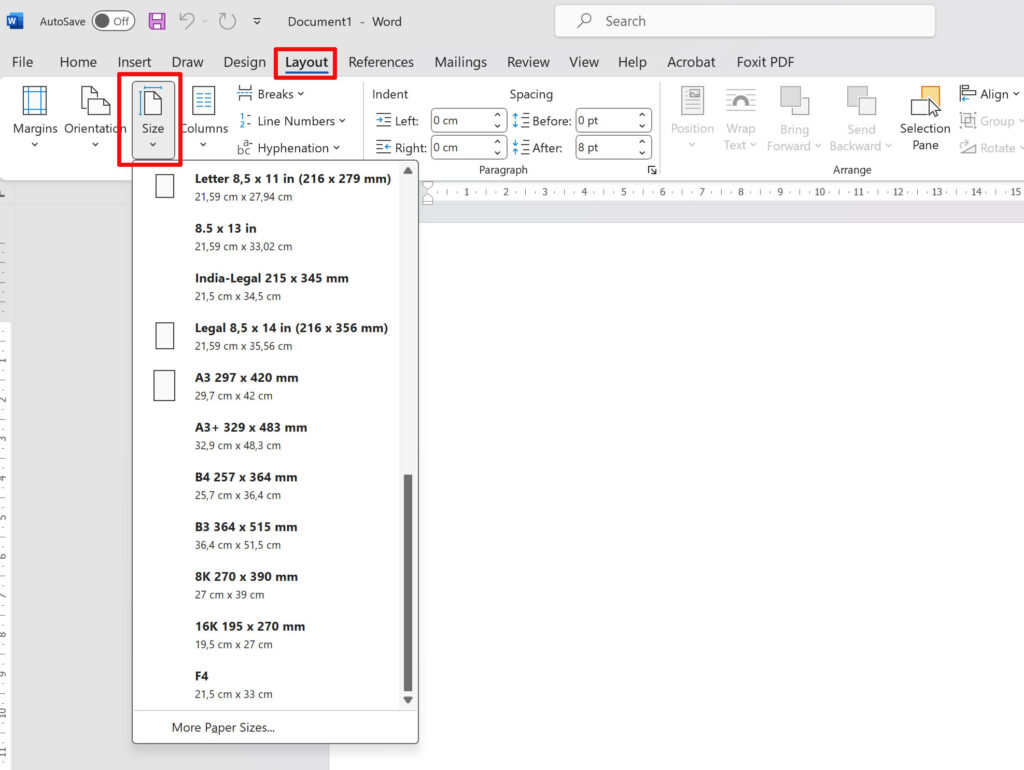
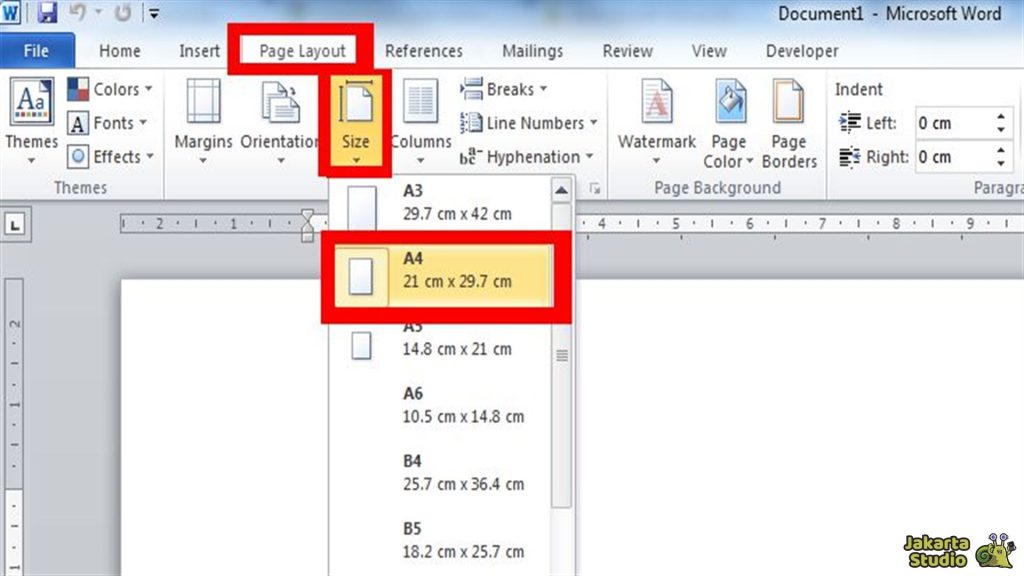
Langkah pertama dalam cara mengubah ukuran kertas di Word adalah mengakses menu Layout. Pada ribbon atas, cari tab Layout (atau Page Layout untuk versi lama). Klik tab tersebut untuk menampilkan berbagai opsi pengaturan halaman.
Setelah itu, cari grup yang bernama Page Setup. Di dalam grup ini terdapat ikon kecil berbentuk panah di pojok kanan bawah. Klik ikon tersebut untuk membuka kotak dialog Page Setup yang lengkap.
Cara mengganti ukuran kertas di Word juga bisa melalui menu File > Print, tetapi metode via Page Setup lebih fleksibel. Di sini Anda dapat mengatur margin, orientasi, dan tentu saja ukuran kertas.
Langkah 2: Pilih Ukuran Kertas Kustom
Di dalam kotak dialog Page Setup, klik tab Paper. Pada bagian Paper Size, Anda akan melihat daftar ukuran standar seperti A4, Letter, Legal, dan lainnya. Jika ukuran yang Anda butuhkan tidak ada, pilih opsi Custom Size di bagian paling bawah daftar.
Ukuran kertas A4 di Word biasanya sudah tersedia, tetapi untuk ukuran seperti F4, Folio, atau Legal kadang harus dibuat manual. Dengan memilih Custom Size, Anda bebas menentukan lebar (Width) dan tinggi (Height) dalam satuan yang diinginkan.
Pastikan satuan sudah diatur ke centimeters (cm) sebelum memasukkan angka. Jika masih dalam inci, Anda bisa menggantinya melalui pengaturan regional Windows atau langsung mengetikkan angka dengan satuan cm (misalnya 21.5 cm).
Langkah 3: Masukkan Ukuran dalam Satuan CM
Sekarang saatnya memasukkan ukuran yang tepat. Misalnya Anda ingin membuat ukuran kertas legal di Word, masukkan Width 21.59 cm dan Height 35.56 cm. Untuk ukuran folio, gunakan 21.5 cm x 33 cm. Pastikan angka yang dimasukkan benar agar hasil cetak sesuai.
Setelah memasukkan lebar dan tinggi, perhatikan bagian Preview di sebelah kanan. Kotak kecil tersebut menunjukkan gambaran proporsi kertas. Jika terlihat wajar, lanjutkan ke langkah berikutnya. Jika tidak, periksa kembali angka yang Anda isikan.
Kesalahan umum adalah memasukkan angka terbalik antara Width dan Height. Untuk orientasi potret, Height harus lebih besar dari Width. Sedangkan untuk lanskap, sebaliknya. Pastikan Anda memilih orientasi yang tepat di tab Margins.
Langkah 4: Terapkan dan Simpan Pengaturan
Setelah semua angka sesuai, klik tombol OK untuk menerapkan pengaturan. Dokumen Anda sekarang akan menampilkan ukuran kertas baru. Jika Anda ingin pengaturan ini menjadi default untuk semua dokumen, klik tombol Set As Default di dalam dialog Page Setup.
Dengan menyimpan sebagai default, Anda tidak perlu lagi mengulangi cara mengatur ukuran di Word setiap kali membuat dokumen baru. Pengaturan ini akan tersimpan hingga Anda mengubahnya kembali. Ini sangat berguna jika sering menggunakan ukuran kertas folio di Word atau ukuran khusus lainnya.
Jika Anda merasa langkah ini terlalu rumit, alternatif lain adalah menyimpan ukuran kertas langsung di driver printer. Caranya buka Control Panel > Devices and Printers, klik kanan printer Anda, pilih Printer properties, dan buat ukuran kustom di tab Paper/Quality. Setelah itu, ukuran tersebut akan muncul di Word secara otomatis.
Kesimpulan
Mengubah ukuran kertas di Word dengan satuan cm sebenarnya mudah dilakukan. Anda hanya perlu mengingat letak menu Layout dan kotak dialog Page Setup. Dengan memahami langkah-langkah di atas, Anda dapat menyesuaikan ukuran kertas untuk berbagai keperluan tanpa kesalahan.
Jangan ragu untuk bereksperimen dengan ukuran kertas yang berbeda. Semakin sering Anda berlatih, semakin cepat Anda menguasai cara mengubah ukuran kertas pada word dengan ukuran cm. Selamat mencoba dan semoga dokumen Anda selalu rapi dan sesuai standar!