Ternyata Semudah Ini Cara Mengubah Ukuran Kotak di Word, 5 Langkah Praktis yang Jarang Diketahui
mengubah ukuran kotak di word sering kali menjadi kebutuhan saat menyusun dokumen, baik untuk keperluan kerja, sekolah, maupun desain sederhana. Banyak pengguna yang masih bingung bagaimana melakukannya dengan cepat dan presisi, padahal fitur ini sangat mudah diakses. Artikel ini akan membahas langkah-langkah praktis untuk mengatur dimensi kotak, termasuk cara mengubah ukuran kertas di Word agar hasil dokumenmu lebih rapi dan profesional.
Mengenal Jenis Kotak di Word
Sebelum mengubah ukuran, penting untuk memahami bahwa ada beberapa jenis elemen yang disebut kotak di Word, seperti shape, text box, dan tabel. Setiap elemen memiliki cara pengaturan yang sedikit berbeda, namun prinsip dasarnya tetap sama. Dengan mengenali jenis kotak yang kamu gunakan, proses penyesuaian akan terasa lebih mudah.
Mengubah Ukuran Shape atau Bentuk
Untuk mengubah ukuran shape seperti persegi panjang atau lingkaran, klik pada shape tersebut hingga muncul titik-titik putih di sekelilingnya. Kemudian, seret titik-titik tersebut ke arah dalam atau luar sesuai ukuran yang diinginkan.
Jika kamu ingin ukuran yang presisi, gunakan menu Format yang muncul di bagian atas saat shape dipilih. Pada menu tersebut, terdapat kolom Tinggi dan Lebar yang bisa kamu isi dengan angka tertentu secara manual.
Menyesuaikan Ukuran Text Box
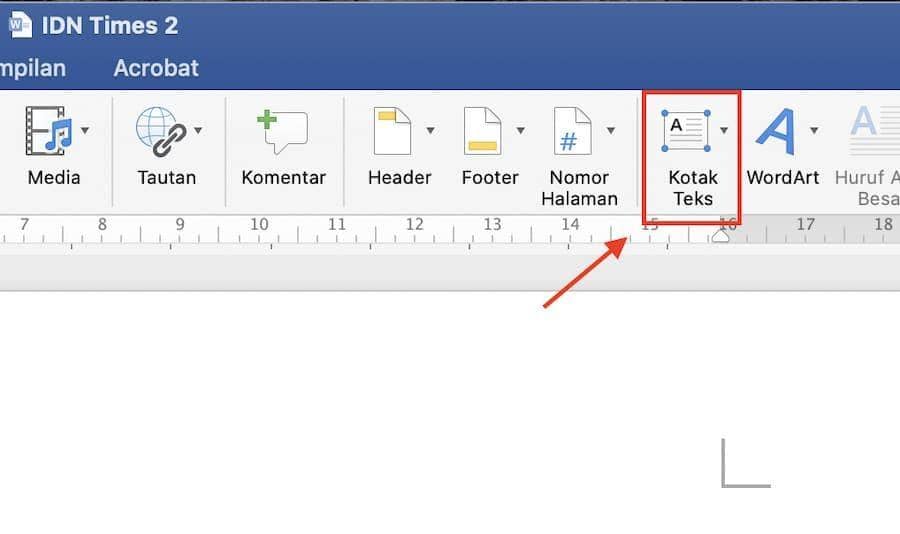
Text box juga dapat diubah ukurannya dengan cara yang sama, yaitu dengan menyeret titik putih pada tepinya. Untuk hasil yang lebih akurat, kamu bisa memanfaatkan opsi Size di menu Format untuk memasukkan nilai tinggi dan lebar secara spesifik.
Selain itu, kamu juga bisa mengatur ukuran text box agar otomatis menyesuaikan teks di dalamnya. Caranya dengan klik kanan pada text box, pilih Format Shape, lalu atur opsi Autofit sesuai kebutuhanmu.
Cara Mengatur Ukuran Gambar di Word
Mengatur ukuran gambar di Word juga sering menjadi bagian dari pekerjaan mengubah kotak, terutama jika gambar tersebut berada di dalam bingkai. Kamu bisa mengklik gambar lalu menyeret sudutnya sambil menahan tombol Shift agar proporsinya tetap terjaga.
Untuk ukuran yang lebih presisi, gunakan menu Format Picture dan masukkan angka pada kolom Height dan Width. Ini sangat berguna agar semua gambar dalam dokumen memiliki ukuran yang seragam dan rapi.
Mengubah Ukuran Kertas dan Orientasi Halaman
Sering kali, kebutuhan untuk mengubah ukuran kotak berkaitan erat dengan ukuran kertas yang dipilih. Misalnya, kamu ingin membuat dokumen dengan ukuran F4 atau A5, maka kamu perlu mengatur ukuran kertas terlebih dahulu melalui menu Layout atau Page Setup.
Langkah Mengubah Ukuran Kertas di Word
Pertama, buka tab Layout, lalu klik Size dan pilih ukuran kertas yang tersedia seperti A4, A5, atau F4. Jika ukuran yang kamu butuhkan tidak ada, pilih More Paper Sizes untuk memasukkan dimensi secara manual.
Jangan lupa untuk mengatur orientasi halaman, apakah Portrait atau Landscape, sesuai kebutuhan desainmu. Dengan mengatur ukuran kertas dengan benar, kamu juga bisa membuat ukuran kertas berbeda di Word untuk bagian-bagian tertentu dalam dokumen.
Mengubah Ukuran Kotak dengan Presisi Menggunakan Menu Format
Untuk hasil yang sangat presisi, kamu bisa memanfaatkan menu Format yang muncul saat kotak dipilih. Di sana, terdapat opsi Size dengan kolom Height dan Width yang bisa diisi angka desimal, sehingga kamu bisa mendapatkan ukuran yang sangat spesifik.
Selain itu, kamu juga bisa menggunakan fitur Layout Options untuk mengatur posisi kotak secara lebih detail. Dengan cara ini, kamu dapat mengubah ukuran kotak di Word tanpa khawatir mengganggu elemen lain di sekitarnya.
Menyamakan Ukuran Beberapa Kotak Sekaligus
Jika kamu memiliki beberapa kotak yang perlu disamakan ukurannya, kamu bisa menyeleksi semuanya dengan menahan tombol Ctrl sambil mengklik setiap kotak. Setelah semua terpilih, gunakan menu Format lalu pilih opsi Equalize Height atau Equalize Width.
Cara ini sangat membantu saat kamu membuat diagram alur atau bagan yang membutuhkan ukuran seragam. Dengan begitu, tampilan dokumenmu akan lebih konsisten dan mudah dipahami.
Kesimpulan
Mengubah ukuran kotak di Word sebenarnya sangat mudah jika kamu memahami langkah-langkah dasarnya. Mulai dari mengenali jenis kotak, menggunakan menu Format, hingga mengatur ukuran kertas, semua bisa dilakukan dengan cepat.
Dengan panduan ini, kamu bisa menghasilkan dokumen yang lebih rapi dan sesuai kebutuhan. Jangan ragu untuk bereksperimen dengan berbagai ukuran agar hasilnya maksimal.