Ternyata Begini Cara Mengubah Ukuran Kertas pada Microsoft Word 2013 yang Selama Ini Salah
Mengubah ukuran kertas di microsoft word 2013 merupakan keterampilan dasar yang wajib dikuasai, terutama saat menyusun dokumen resmi. Banyak pengguna masih bingung ketika harus memakai kertas F4 atau Folio yang tidak tersedia di menu default.
Padahal, pengaturan ini bisa dilakukan hanya dalam beberapa klik melalui menu Page Layout. Artikel ini akan memandu Anda langkah demi langkah agar dokumen tercetak sesuai ukuran yang diinginkan.
Mengenal ukuran kertas f4 dan Perbedaannya dengan A4
Kertas F4 atau Folio memiliki dimensi 210 x 330 mm, atau setara dengan 21 x 33 cm. Ukuran ini lebih panjang dibandingkan A4 yang hanya 210 x 297 mm.
Di Indonesia, sering dijumpai versi alternatif F4 dengan lebar 215 mm dan tinggi 330 mm. Perbedaan beberapa milimeter ini penting diperhatikan agar hasil cetak tidak terpotong atau salah proporsi.
Kenapa F4 Tidak Ada di Daftar Ukuran Word?
Microsoft Word 2013 sebenarnya menyediakan banyak ukuran standar, tetapi F4 tidak termasuk di dalamnya. Hal ini karena F4 termasuk kategori transitional size yang tidak masuk dalam standar ISO A series.
Oleh karena itu, Anda perlu membuat ukuran kustom secara manual agar bisa digunakan berulang kali. Prosesnya cukup sederhana dan hanya memakan waktu kurang dari satu menit.
Langkah mengubah ukuran kertas di Word 2013
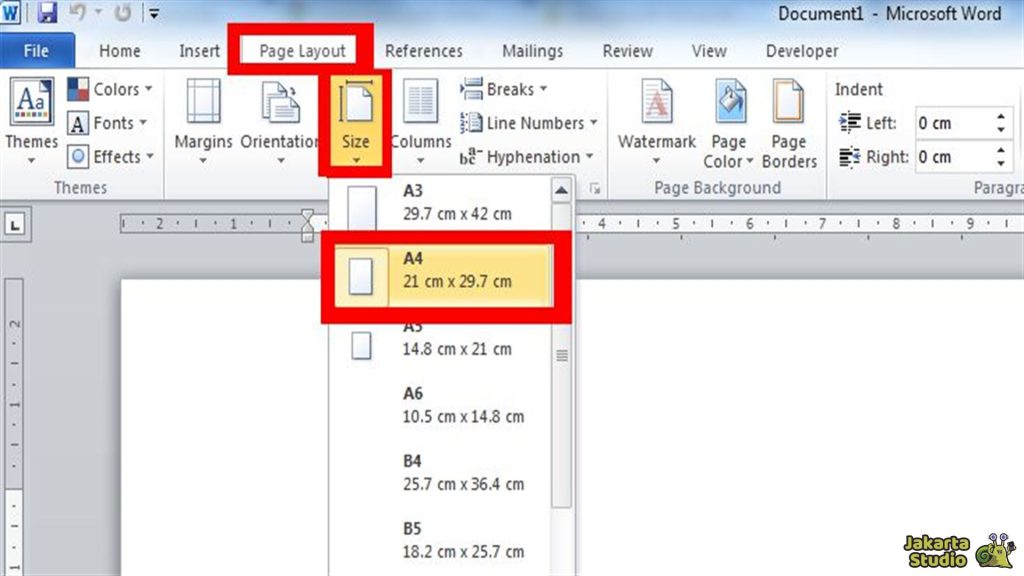
Berikut adalah cara mengubah ukuran kertas pada Microsoft Word 2013 melalui menu Page Layout:
- Buka dokumen yang ingin diubah ukuran kertasnya.
- Klik tab Page Layout di bagian atas jendela Word.
- Pilih menu Size, lalu klik More Paper Size di bagian paling bawah daftar.
- Pada jendela Page Setup, pastikan tab Paper sedang aktif.
- Pilih opsi Custom Size pada bagian Paper Size.
- Masukkan lebar 21 cm dan tinggi 33 cm (atau 21,5 x 33 cm untuk versi alternatif).
- Klik OK untuk menerapkan perubahan.
Setelah langkah di atas selesai, seluruh konten dokumen akan otomatis menyesuaikan dengan ukuran kertas baru. Anda bisa langsung mencetak atau melanjutkan pengetikan tanpa khawatir format berantakan.
Tips Mengatur Margin Saat Mengubah Ukuran Kertas
Perlu diingat bahwa mengubah ukuran kertas tidak otomatis mengubah margin dokumen. Jika margin sebelumnya diatur untuk A4, Anda mungkin perlu menyesuaikannya agar dokumen terlihat rapi.
Caranya, klik tab Page Layout lalu pilih Margins dan atur sesuai kebutuhan. Untuk dokumen resmi, margin standar yang umum dipakai adalah 4-4-3-3 (kiri-atas-kanan-bawah) dalam satuan sentimeter.
Menyimpan Ukuran Kertas F4 sebagai Pengaturan Permanen
Agar tidak perlu mengatur ulang setiap kali membuat dokumen baru, Anda bisa menyimpan ukuran F4 sebagai preset permanen. Caranya melalui Printer Properties yang terhubung dengan Word.
- Buka menu File lalu pilih Print.
- Klik Printer Properties pada printer yang aktif.
- Pada bagian ukuran dokumen, pilih Custom atau Ditentukan Pengguna.
- Ganti nama menjadi F4, lalu masukkan lebar 215 mm dan tinggi 330 mm.
- Centang opsi dilindungi administrator jika tersedia, lalu klik Simpan.
- Klik OK untuk menyimpan pengaturan.
Setelah disimpan, ukuran F4 akan otomatis muncul di daftar Size pada tab Page Layout. Pengaturan ini juga berlaku untuk semua aplikasi Office, seperti Excel dan PowerPoint, sehingga Anda tidak perlu repot mengulanginya.
Mengubah Ukuran Kertas untuk Satu Bagian Dokumen Saja
Kadang Anda hanya perlu mengubah ukuran kertas untuk beberapa halaman tertentu, misalnya halaman lampiran. Word 2013 memungkinkan hal ini dengan menggunakan fitur Section Break.
Caranya, tempatkan kursor di awal halaman yang ingin diubah, lalu klik Page Layout > Breaks > Next Page. Setelah itu, ulangi langkah pengaturan ukuran kertas seperti biasa, tetapi pada bagian Apply to pilih This section.
Dengan cara ini, halaman lain tetap menggunakan ukuran sebelumnya tanpa terpengaruh. Fitur ini sangat berguna untuk dokumen campuran seperti proposal atau laporan yang memiliki lampiran berukuran berbeda.
Kesimpulan
Mengubah ukuran kertas pada Microsoft Word 2013 sebenarnya tidak rumit jika Anda tahu langkah yang tepat. Kuncinya adalah memanfaatkan menu Page Layout dan membuat ukuran kustom untuk F4.
Dengan mengikuti panduan di atas, Anda bisa mencetak dokumen dengan ukuran F4 maupun ukuran lainnya tanpa kendala. Jangan lupa menyimpan pengaturan agar lebih efisien untuk pekerjaan berikutnya.